辛辛苦苦的做了一篇word文档,怎么样才能知道到底有多少字等相关信息呢,今天脚本之家就给大家带来Word字数统计功能。在这篇教程里脚本之家将为大家讲解Word2003和Word2010的字数统计工具分别怎么打开。
一、在Word2003中,打开字数统计工具。具体方法如下:
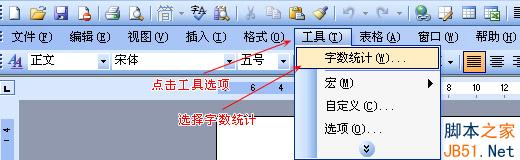
方法一、打开Word2003,点击菜单栏的【工具】项,选择【字数统计】按钮。如图所示:
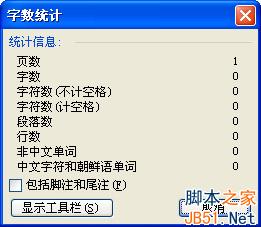
点击【字数统计】按钮,将会弹出字数统计对话框,上面讲会有整篇文档的详细信息。如图所示:
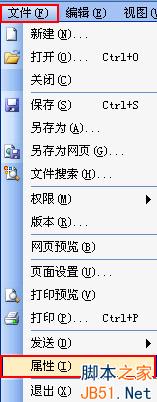
方法二、点击菜单栏的【文件】选项,选择【属性】选项。如图所示:
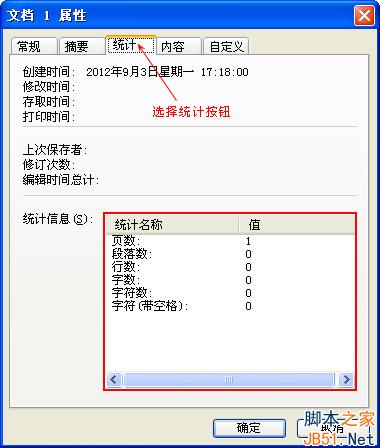
点击【属性】按钮之后,将会弹出属性对话框,选择【统计】按钮。如图所示:
二、在Word2010中,找到字数统计。
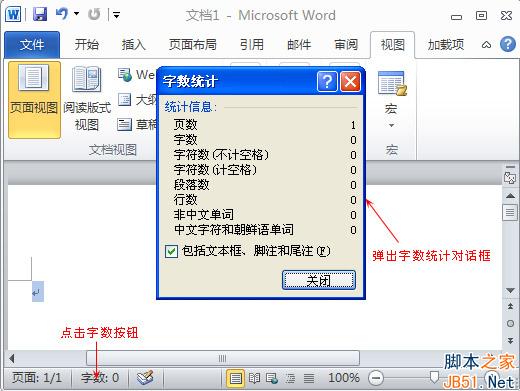
打开Word2010,在左下状态栏点击【字数】,将会弹出【字数统计】对话框。如图所示:
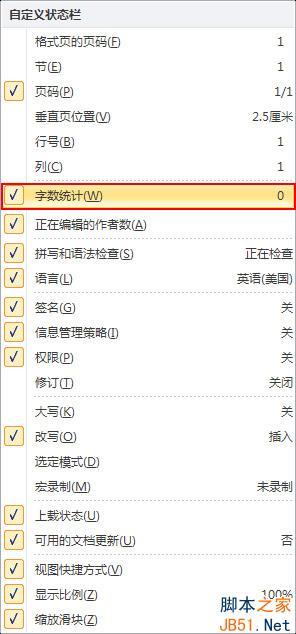
如果没找到【字数】按钮,那么在【状态栏】点击鼠标右键,选择【字数统计】选项,就会出现【字数】按钮。如图所示:
 相关攻略
 近期热点
 最新攻略