word怎么在字母上面加横线 Word在字母上面加横线方法。许多用户在使用Word文档的时候都需要一些特殊的问题效果,例如有的用户最近在编写文档的时候要在Word文档中的字母上添加横线,但是却不知道具体怎么操作,下面小编就带着大家一起来看看吧!

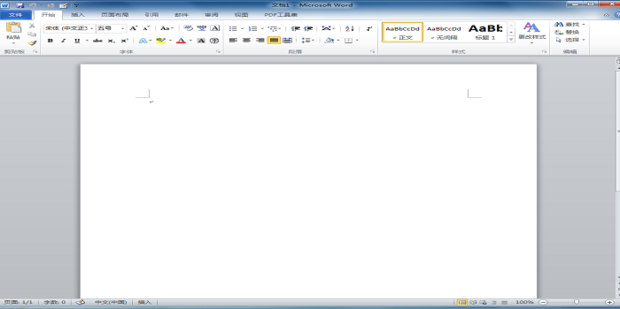
打开需要操作的文档。
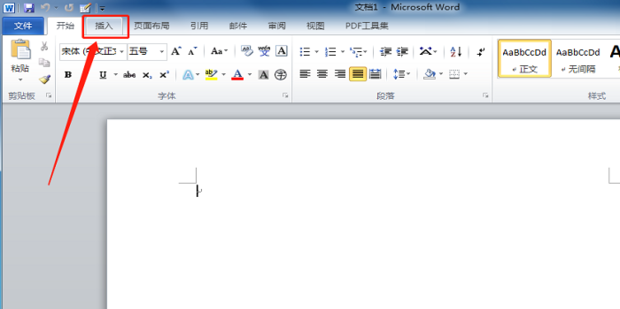
点击文档上方工具栏中的【插入】指令。
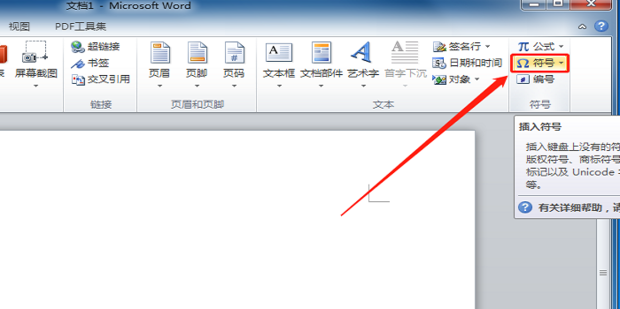
在其下拉工具栏中选择点击【符号】选项。
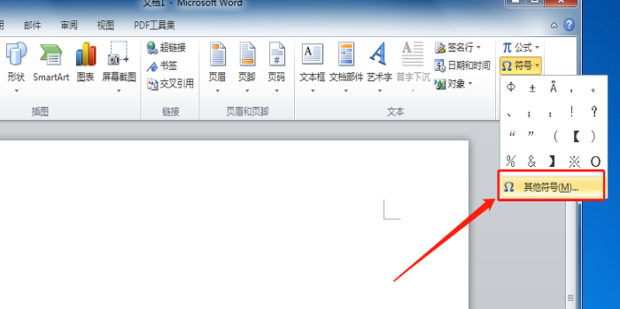
在弹出的选项中选择点击【其他符号】。
在弹出的系统符号框中在【字体】一栏下拉选择【Symbol】。
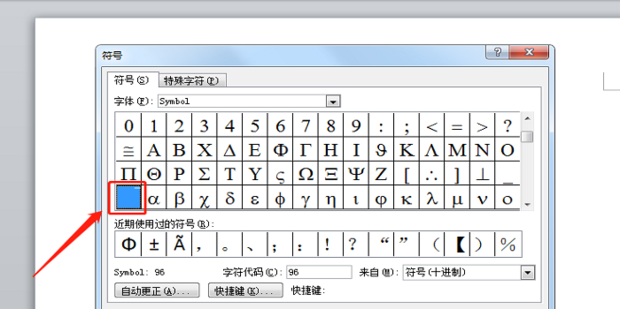
如图所示,在字符框中下拉选择该字符。
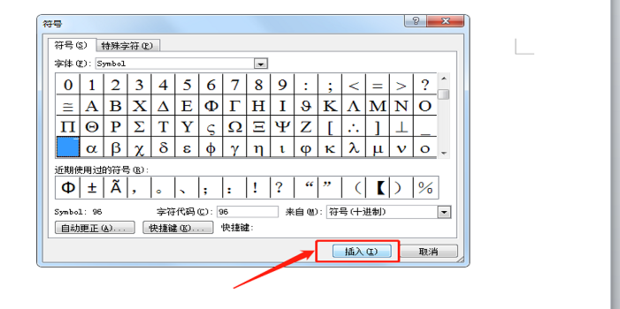
选择好之后点击【插入】。
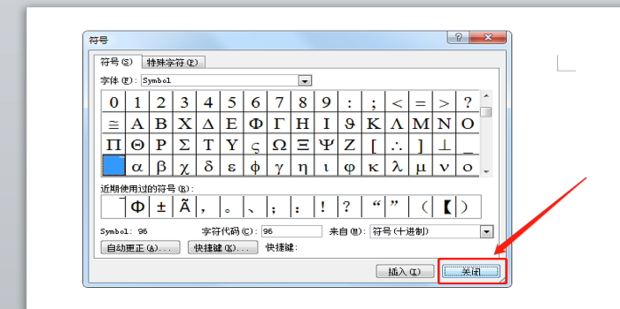
点击【关闭】该页面。
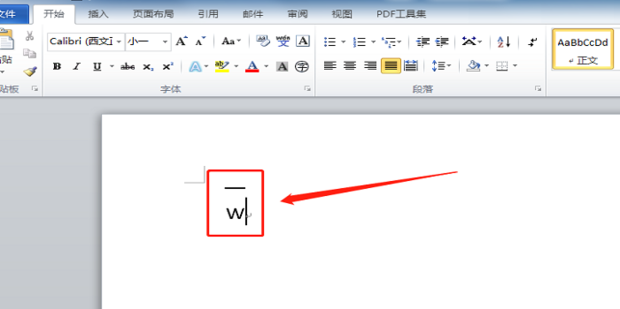
返回文档,在文档中输入需要的字母,这时字母上方就会插入一个横线。
 相关攻略
相关攻略 近期热点
近期热点 最新攻略
最新攻略