有时候我们希望在excel中将一些数据相加或者相乘得出它的和或积。在Excel中无论是求和还是求差都是非常方便的,而且准确无误。本次小编就来为大家详细讲解如何使用Excel2010批量求和的方法。
Excel2010单个求和方法:
如下图所示,我希望将A1与B1相加求和。
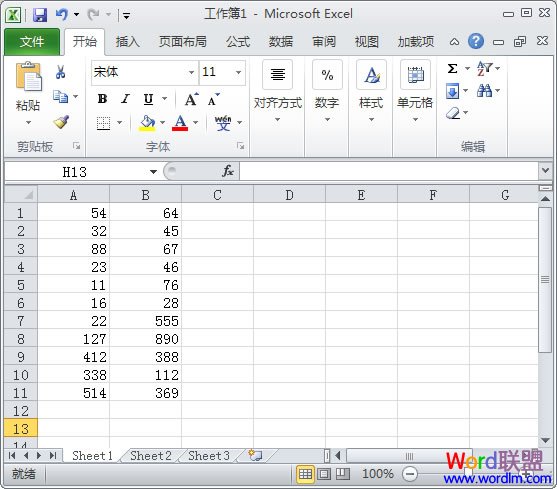
①首先,我们得找个空地,来放相加得出来的结果,就选择C1吧,将A1和B1相加得出的结果填在C1中(鼠标单击选择C1单元格);
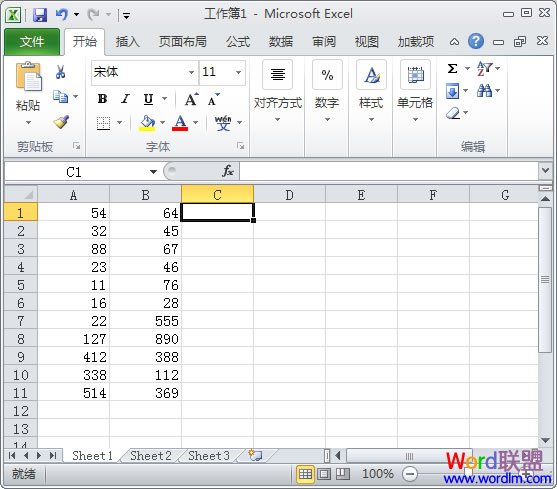
②选择C1后,在“编辑栏”中输入“=a1+b1”;(如下图)
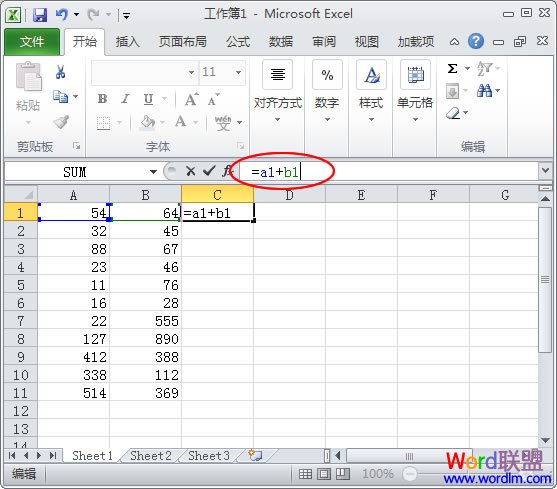
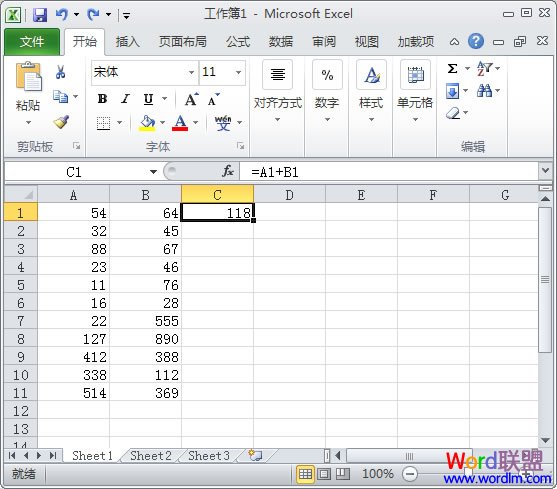
③然后,按下键盘上的“回车键”即可,此时我们想要的结果已经出现在了C1单元格中了。
Excel2010批量求和方法:
接着上面的讲,上面我们讲的是单个单个的求和,下面我们再来讲下如何批量求和,从A1到A11与B1到B11相加求和,然后结果依次显示在C1到C11单元格内。
①首先,我们得先单个的求出一个和,将得出的结果放到C1中。也就是说批量求和的第一个步骤就是单个求和的所有步骤;
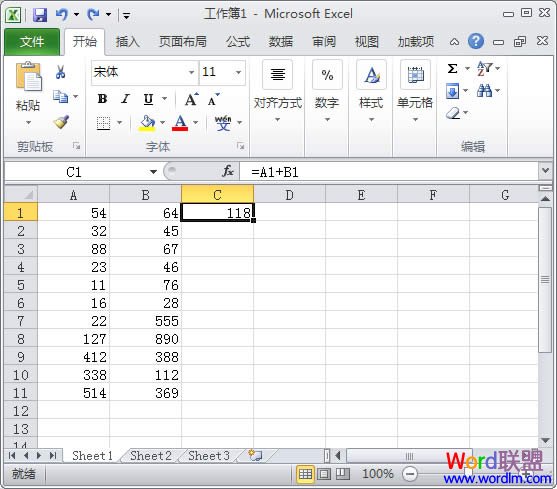
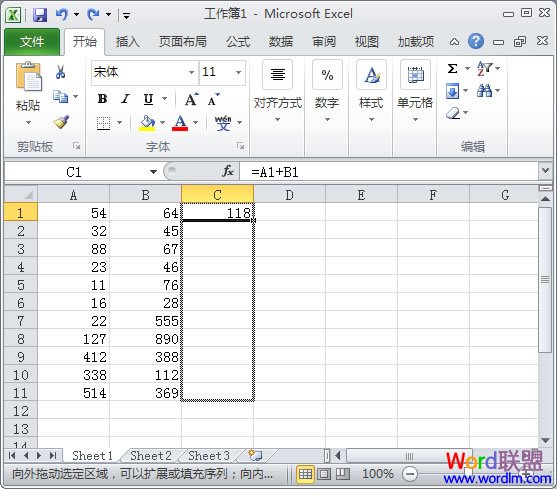
②将光标移动到C1单元格右下角处,直到鼠标变成了一个“黑色十字架”形状的时候按住鼠标左键不放,一直拖到C11单元格后在松开鼠标即可;
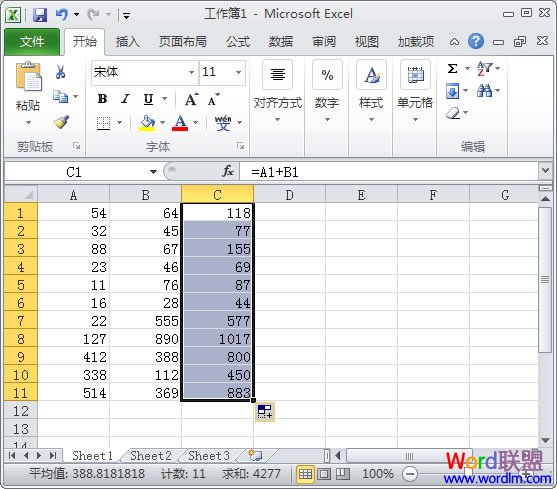
OK,此时从A1到A11与B1到B11相加的结果就已经在C1到C11单元格中了,是不是非常方便呀!
 相关攻略
相关攻略 近期热点
近期热点 最新攻略
最新攻略