Excel2010怎么手动批量求和?很多朋友可能还不知道,下面2345软件大全小编给你分享下解决办法。
1、首先打开excel2010,创建三列,数据1、数据2、合计,然后用求和公式算出A2+B2 得出C2;
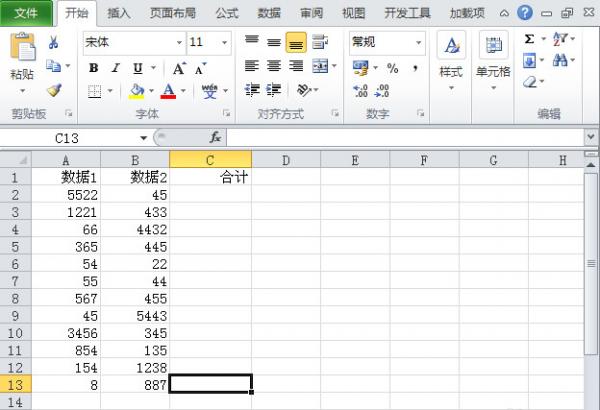
2、选择C2的单元格,我们要把A2和B2求和数据填在C2中(鼠标单击选择单元格);

3、然后选择C2后,在“编辑栏”中输入“=a2+b2”;

4、点击回车键,得出求和数据;

5、一行求和算出来了,接下来要把剩下的行都求和出来,我们用到批量求和方便快速。请看下面操作,选中C2,看到箭头位置有个小黑点;
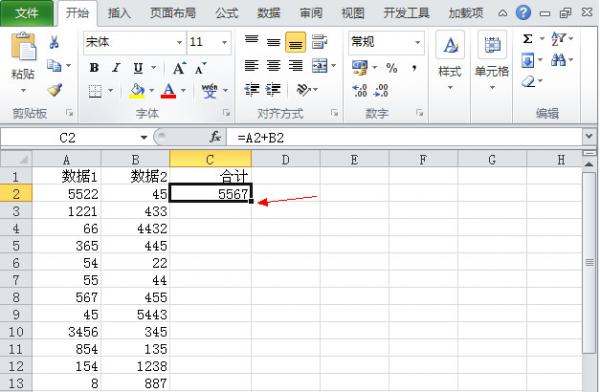
6、将光标移动到单元格右下角处,直到鼠标变成了一个“黑色十字架”形状;
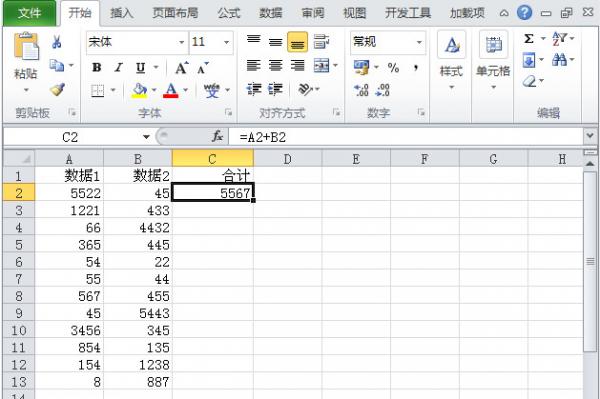
7、然后按住鼠标左键不放,一直拖到C13单元格后在松开;

8、这样从A2到A13与B2到B13相加的结果就已经在C2到C13单元格中了,非常方便快速。

 相关攻略
相关攻略 近期热点
近期热点 最新攻略
最新攻略