苹果的iOS5固件中新增加了一个iTunes无线局域同步功能。有了这个功能大家可以摆脱数据线,使用无线功能和iTunes同步数据。下面就和我们一起去看看如何设置WiFi功能吧。
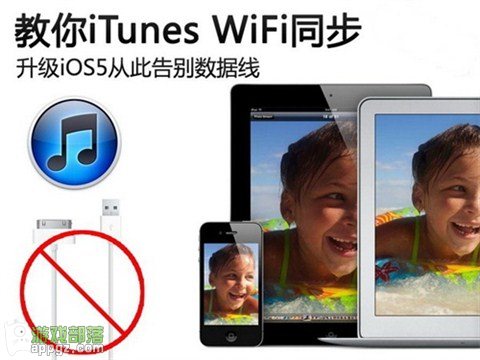
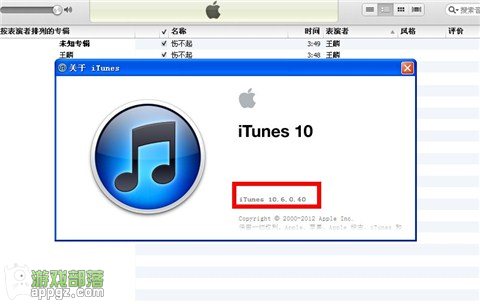
1、首先要保证你的iTunes版本升级为10.5以上的版本,iPhone/iPad的固件为iOS5版本以上。并且iPhone或者iPad和电脑在同一个局域网下面。
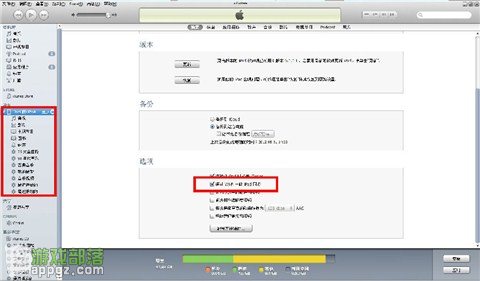
2、将iPhone/iPad设备和电脑连接好。
打开iTunes,将iTunes下方的通过wifi同步选项选中
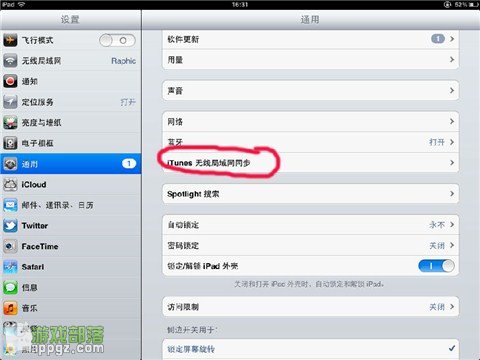
3、点击iPhone/iPad里面的设置,找到通用,点击右侧iTunes无线局域网同步。
4、然后拔下数据线,关闭itunes再次打开。这时候下图中的现在同步就可以点了。点击同步。
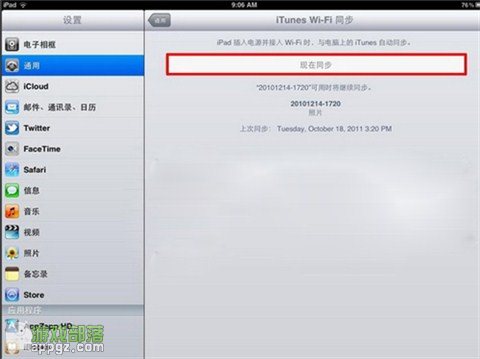
如果我们看到红色框中的“现在同步”字样不能点击,我们只需要再次重启iTunes。再次进入iTunes WiFi同步界面,只需要稍等几秒钟,“现在同步”字样变回点亮了。
5、设置成功,以后我们就可以用WIFI传输数据了。
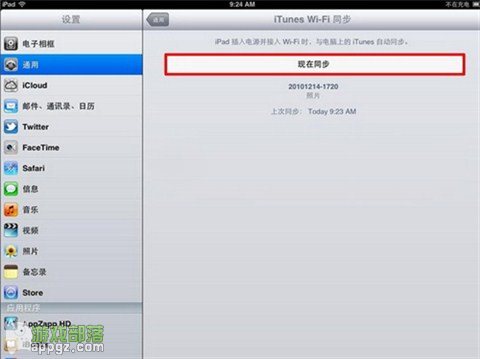
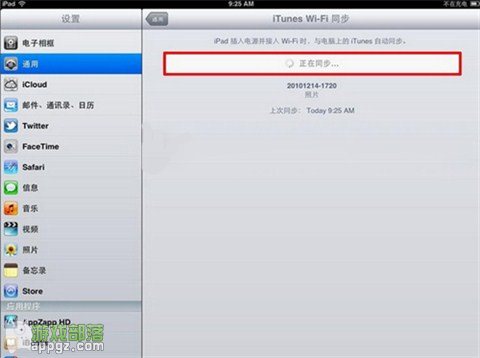
6、开始体验数据同步。不过在这里需要提醒大家注意的是,如果同步数据过大,小编不建议大家使用无线同步方式。










 相关攻略
 近期热点
 最新攻略

