iPhone的截图功能想必果粉们都非常熟悉了,开关机键+Home键的组合虽然不能单手截图,但截图的灵敏度还是非常出色了。而手机截图功能可以随时记录保存界面图片。不过,iPhone手机除了常规的组合键截图方式之外还有一个比较隐秘的屏幕截图方法,那就是利用手势来进行屏幕截图,接下来笔者就以iPhone5s为大家简单的演示介绍一下。
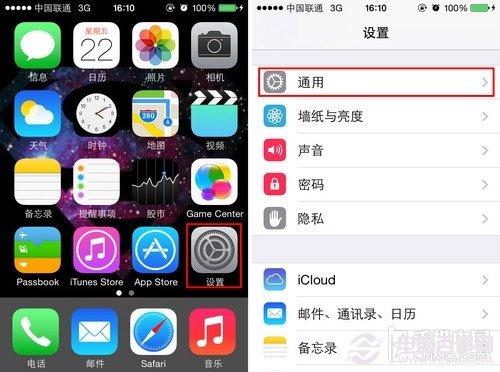
第一步:首先我们要打开“设置”选项,然后点击进入“通用”选项。
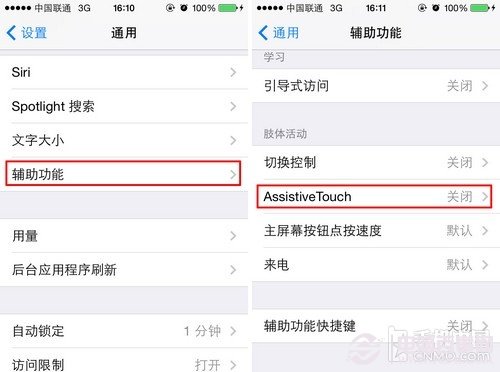
第二步:进入“通用”选项之后,我们要点击“辅助功能”,然后点击“Assistive Touch”并启用,这时屏幕 上就会出现一个小圆点。
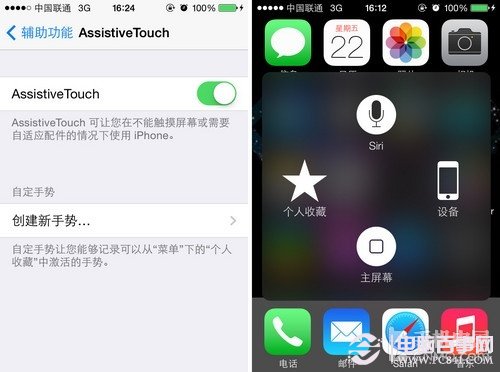
第三步:这是我们就要点击“小圆点”了,然后点击“设备”按钮,在设备操作选项中,点击“更多”选项。
第四步:之后在“更多”选项中,点击“屏幕快照”,即可成功进行屏幕截图。
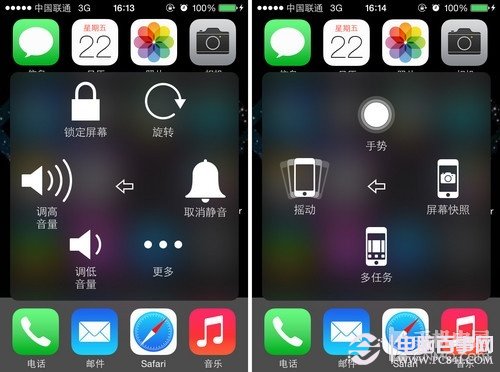
通过上述四个步骤,大家就可以利用桌面上的“小圆点”来进行屏幕截图了,虽然操作起来没有组合键那样快捷,但是通过这个方法可以有效的节省Home键的使用次数,让Home键的寿命更长,如果广大的用户还没有尝试过,不妨试试这个方法。
 相关攻略
相关攻略 近期热点
近期热点 最新攻略
最新攻略