iPhone SE怎么连接Wifi?下面2345软件大全小编给大家分享下解决办法。
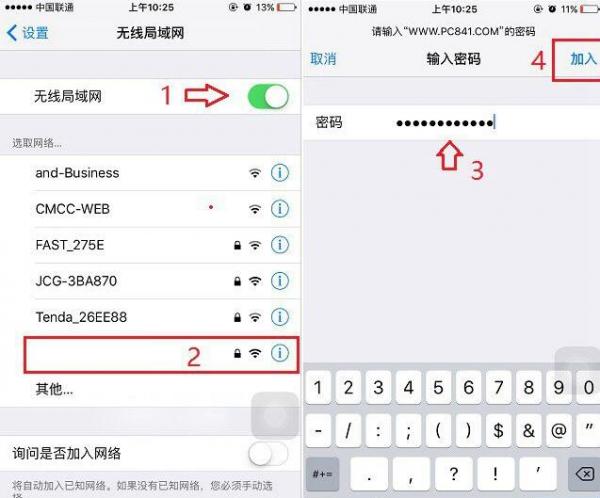
第一步:进入 iPhone SE 桌面的「设置」-> 「无线局域网」设置,如图。
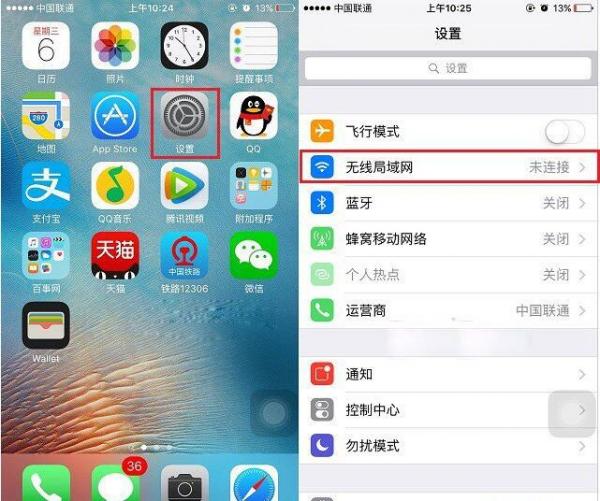
第二步:然后点击开启 「无线局域网」-> 在搜索到的wifi中,点击需要连接的Wifi名称,之后输入正确的Wifi密码,然后点击右上角的「加入」如图。
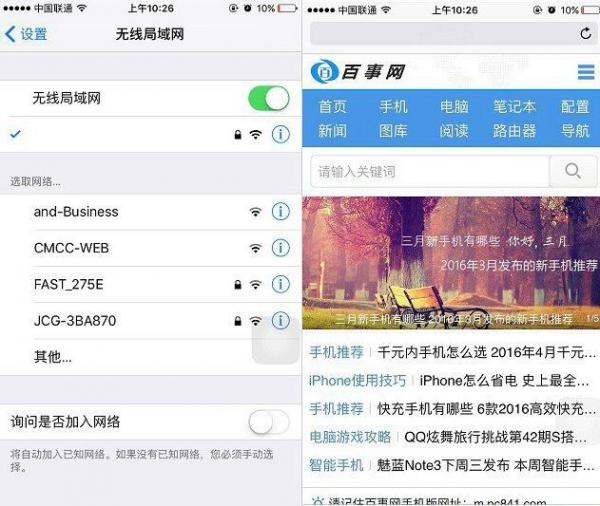
第三步:如果Wifi密码正确,一般马上就可以连接上,连上Wifi后,SE顶部信号栏附近可以看到一个无线图标。之后,我们使用Safari浏览器,能否正常访问,如果可以,则说明可以Wif免费上网了。
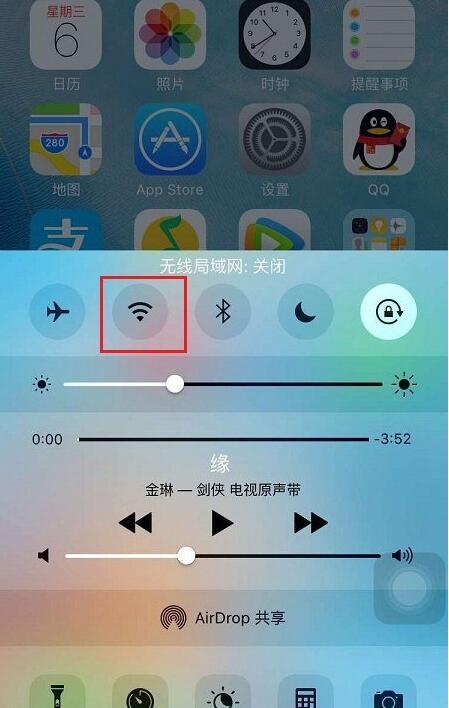
以上就是iPhone SE连接Wifi上网教程,由于手机长时间连接Wifi比较耗电,如果不用Wifi的时候,建议及时关闭无线开关,大家可以直接在底部快捷栏中快速关闭,如图。
Ps.iPhone SE第一次成功连接某个Wifi后,今后连接无需输入密码,可以自动连接上网。
 相关攻略
相关攻略 近期热点
近期热点