B.只是想单纯的看图、浏览图片,不想打开iSee主程序看图,怎么操作?
C.不用iSee打开图片,怎么操作?
| 下载地址: | iSee图片专家 |
这些问题都很简单,就是iSee如何关联图片的问题。
A是想用iSee主程序来看图;B是想用iSee看图精灵来看图。
针对这三种想法,怎么操作呢?具体就看下面的操作步骤:
1.一般在安装iSee的时候,安装的最后一步会弹出下面的对话框:
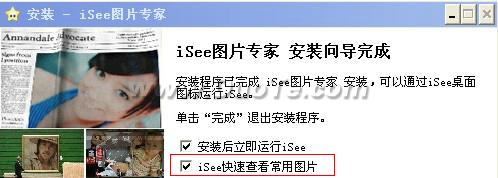
很多用户在安装的时候,直接就确定了。
勾选了第二项“iSee快速查看常用图片”,也就是默认iSee看图精灵来关联查看图片。
如果类似C的情形,在这一步,可以取消勾选。
2.按照默认提示安装之后,出现A\B\C的情况,解决的详细步骤。
打开iSee主程序 
点击上方工具条“工具”--文件关联
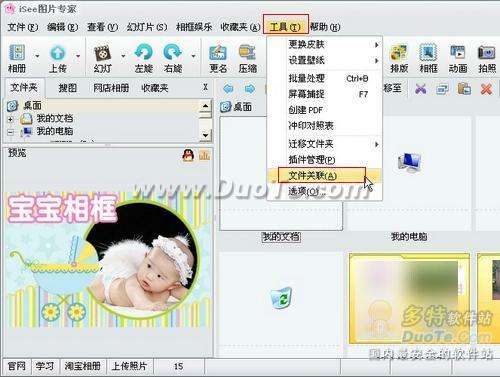
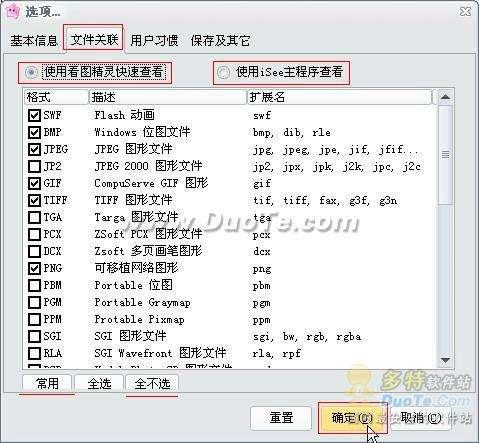
A.用iSee主程序来看图,操作步骤:
选择“使用iSee主程序查看”--常用--确定 即可。
B.用iSee看图精灵来看图,操作步骤:
选择“使用iSee看图精灵查看”--常用--确定 即可。
C.不用iSee看图,操作步骤:
选择“使用iSee看图精灵查看”--全不选--确定 即可。








 相关攻略
 最新攻略

