安装并打开您电脑上的美图秀秀2015,打开后如下图所示选择“美化图片”。

进入到主页面后会出现如下图让您打开图片的窗口,点击“打开一张图片”,选择你需要处理的图片。

美图秀秀
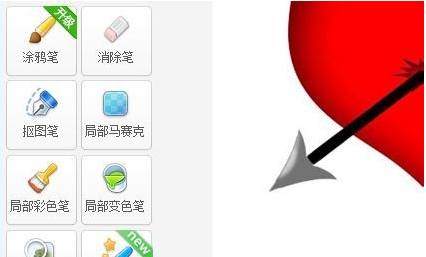
图片打开后,选择如下图中的“抠图笔”,会出现一个让您选择抠图方式的窗口。
美图秀秀
打开选择窗口后在这里我们介绍第一种“1 自动抠图”,然后会进入到抠图的操作窗口。

美图秀秀
如下图所示将您需要保留的部分用笔画上,切记中间不能停顿,要一起喝成,完成抠图后点击“确认”。

美图秀秀
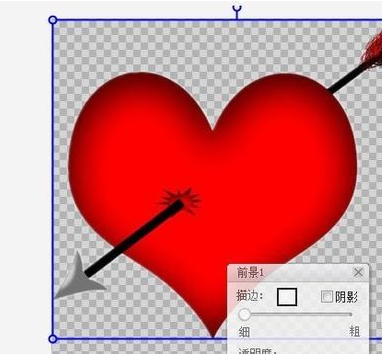
抠图完毕后,会发现软件进入到一个调整图片大小的窗口,并且此时背景已经是透明的了,可以适当的调整一下大小和位置。
美图秀秀
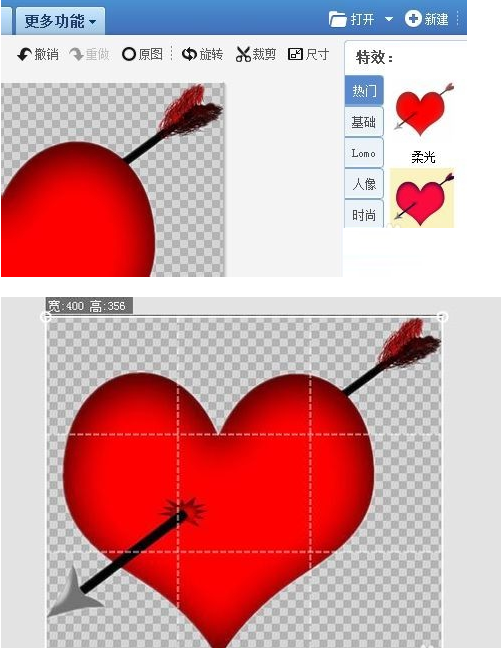
在选择软件右上角的“裁剪”调整图片大小,然后点击确定按钮。
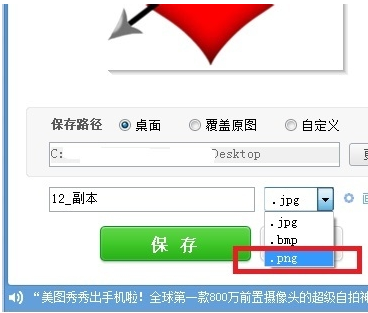
最后将您制作好的图片保存下,此处切记,务必选择“png”格式,然后您就可以欣赏您的杰作了。
 相关攻略
 最新攻略