美图秀秀如何把背景变成透明的

来源:三联时间:2021-10-18 14:02:07

  安装并打开您电脑上的美图秀秀2015,打开后如下图所示选择“美化图片”

<a href=美图秀秀如何把背景变成透明的" src="https://img1.runjiapp.com/duoteimg/zixunImg/local/2015/03/13/14262189289985.png" width="468" height="251" border="0" vspace="0" title="美图秀秀如何把背景变成透明的" style="width: 468px; height: 251px;"/>

  进入到主页面后会出现如下图让您打开图片的窗口,点击“打开一张图片”,选择你需要处理的图片

美图秀秀如何把背景变成透明的

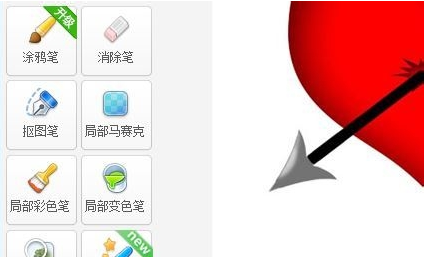
  图片打开后,选择如下图中的“抠图笔”,会出现一个让您选择抠图方式的窗口

美图秀秀如何把背景变成透明的

  打开选择窗口后在这里我们介绍第一种“1 自动抠图”,然后会进入到抠图的操作窗口

美图秀秀如何把背景变成透明的

  如下图所示将您需要保留的部分用笔画上,切记中间不能停顿,要一起喝成,完成抠图后点击“确认”

美图秀秀如何把背景变成透明的

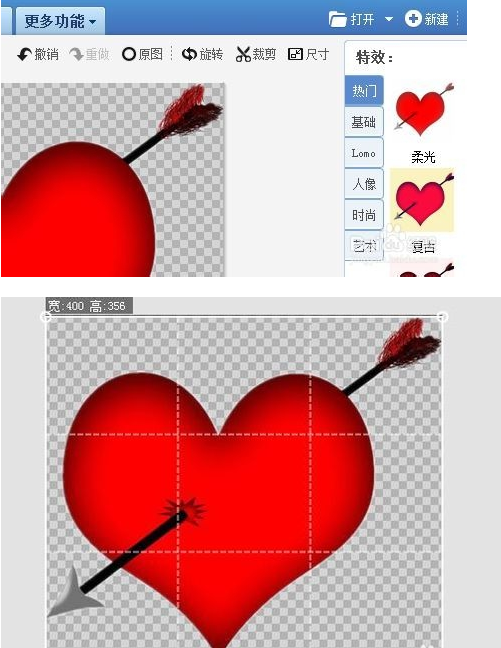
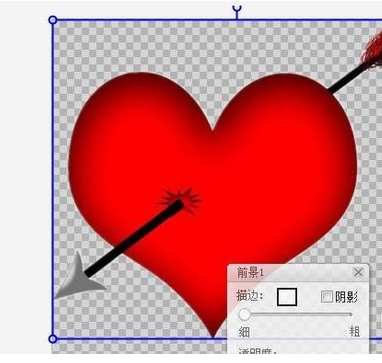
  抠图完毕后,会发现软件进入到一个调整图片大小的窗口,并且此时背景已经是透明的了,可以适当的调整一下大小和位置
美图秀秀如何把背景变成透明的

  在选择软件右上角的“裁剪”调整图片大小,然后点击确定按钮

美图秀秀如何把背景变成透明的

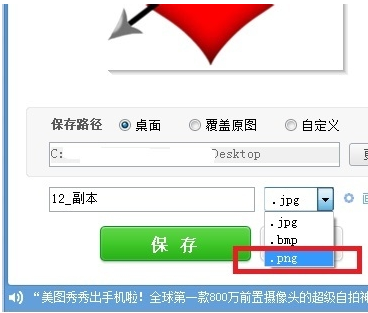
  最后将您制作好的图片保存下,此处切记,务必选择“png”格式,然后您就可以欣赏您的杰作了
美图秀秀如何把背景变成透明的

  以上是美图秀秀如何把背景变成透明的的全部内容,希望对大家有所帮助,感谢您对2345软件大全的支持,更多软件教程请关注2345软件大全。

本文内容为用户投稿,该文观点仅代表作者本人,不代表本站立场,本站仅提供信息存储空间服务,不拥有所有权,不承担相关法律责任。 如若内容造成侵权/违法违规/事实不符,请将相关资料发送至[email protected]进行反馈与投诉,一经查实,立即处理!