美图秀秀2015怎么做流光字

来源:网络时间:2021-12-09 00:12:47

  美图秀秀2015怎么做流光字

美图秀秀2015怎么做流光字

  美图秀秀流光字/荧光字教程

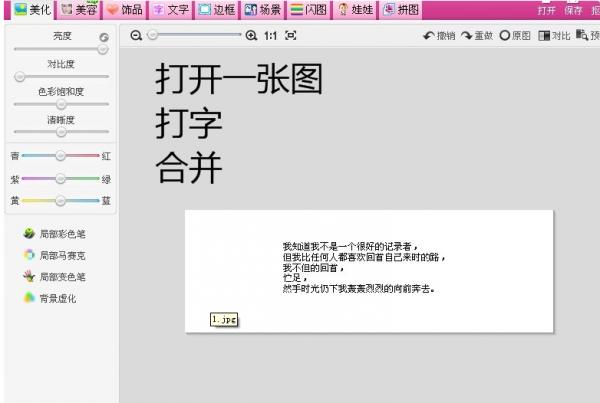
  1.首先打开一张白色底图的图片,大小可以自己来定,在白色的图片背景下打字,点“文字”进入“输入静态文字”,写下你想说的话。
美图秀秀2015怎么做流光字

输入静态文字

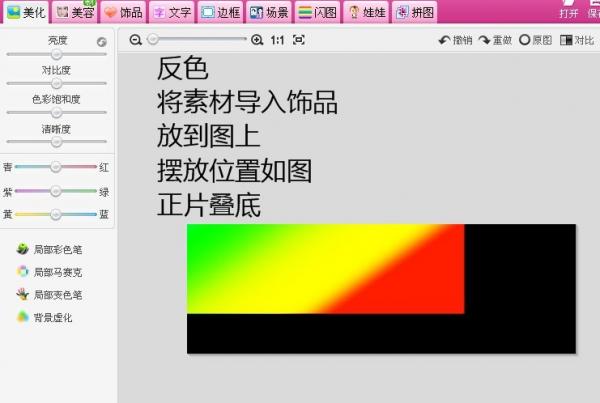
  2.将素材带入饰品,点击“饰品”在左下角进入“导入饰品”,将饰品素材放在图片上,摆放位置正片叠底。

美图秀秀2015怎么做流光字

素材

美图秀秀2015怎么做流光字

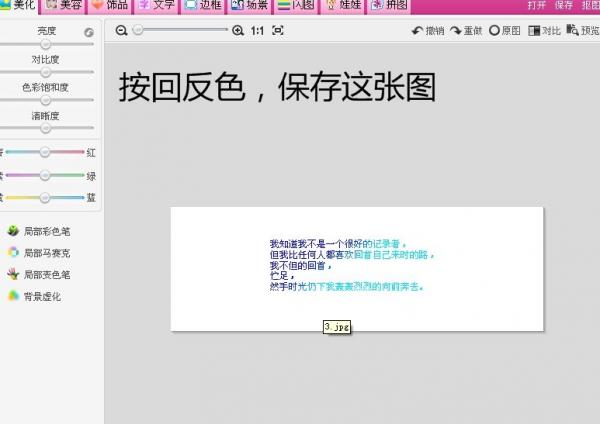
  3.按回反色,保存这张图。

美图秀秀2015怎么做流光字

按回反色

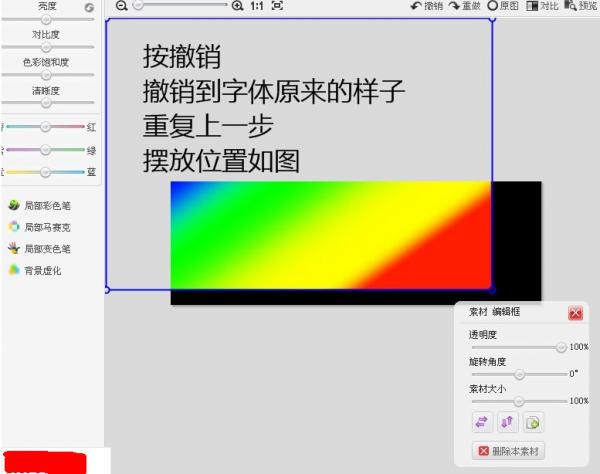
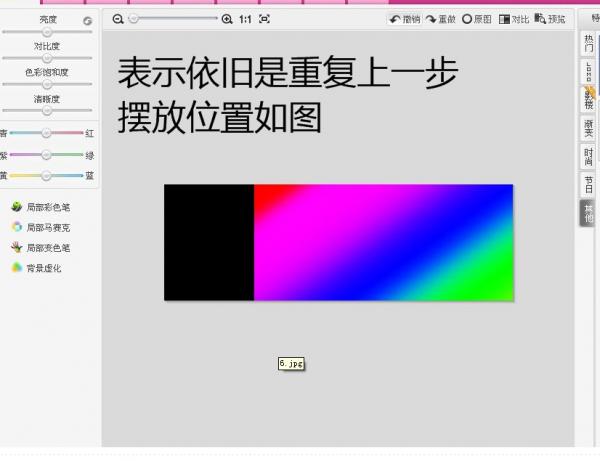
  4.按撤销,撤销字体原来的样子,重复2和3,摆放位置如图。

美图秀秀2015怎么做流光字

撤销字体原来的样子,重复2和3

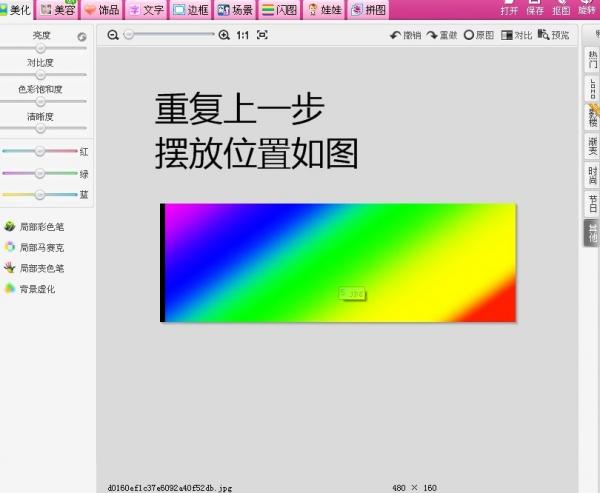
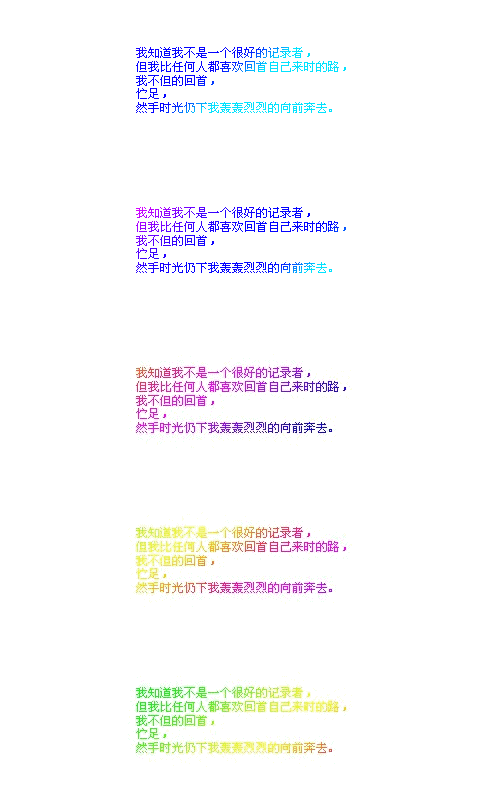
  5.保存之后,重复第4步就好了。

美图秀秀2015怎么做流光字

重复第4步

  6.保存完后依旧重复第4步,摆放位置如图。

美图秀秀2015怎么做流光字

保存完后依旧重复第4步

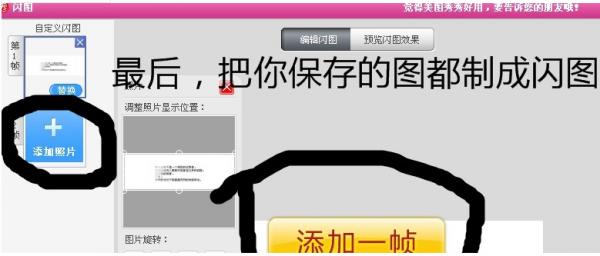
  7.把所有图片制成闪图

美图秀秀2015怎么做流光字

把所有图片制成闪图


本文内容为用户投稿,该文观点仅代表作者本人,不代表本站立场,本站仅提供信息存储空间服务,不拥有所有权,不承担相关法律责任。 如若内容造成侵权/违法违规/事实不符,请将相关资料发送至[email protected]进行反馈与投诉,一经查实,立即处理!