《美图秀秀》字体教程:漂亮格子字怎么做

来源:脚本之家时间:2021-10-18 13:01:47

  《美图秀秀》字体教程:漂亮格子字怎么做?美图秀秀可以做出许多好看的字效,格子字就是一种很好看的文字,下面就来教大家如何制作吧!

  首先打开美图秀秀软件,新建白色画布大小随意

《美图秀秀》字体教程:漂亮格子字怎么做

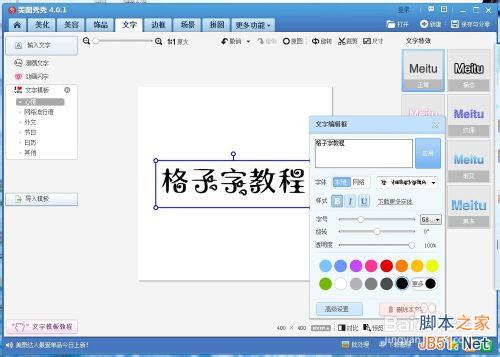
  输入字,字体随意大小随意颜色随意只要自己喜欢就可以

《美图秀秀》字体教程:漂亮格子字怎么做

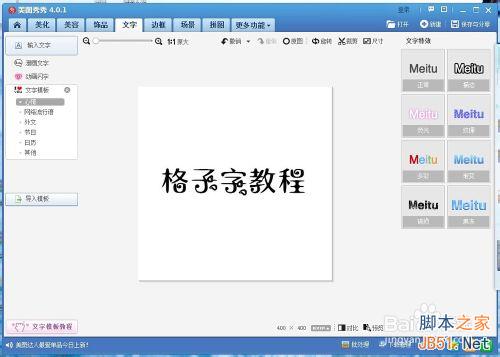
  然后右键文字选择全部合并

《美图秀秀》字体教程:漂亮格子字怎么做

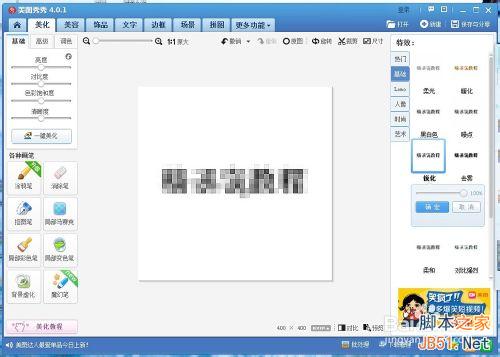
  然后点击美化-马赛克然后进行涂文字部分

《美图秀秀》字体教程:漂亮格子字怎么做

  涂成功后是这样的

《美图秀秀》字体教程:漂亮格子字怎么做43991dae4c width="500" height="357" border="0" vspace="0" title="《美图秀秀》字体教程:漂亮格子字怎么做" style="width: 500px; height: 357px;"/>

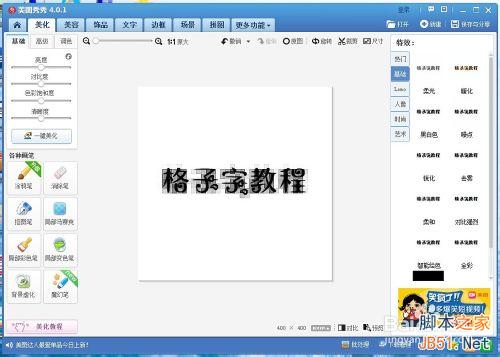
  点击美化-基础-锐化2~次

《美图秀秀》字体教程:漂亮格子字怎么做

  再次输入原来的字叠加在格子的上面

《美图秀秀》字体教程:漂亮格子字怎么做

  保存就可以啦!大功告成,下面是成品

《美图秀秀》字体教程:漂亮格子字怎么做

  以上是《美图秀秀》字体教程:漂亮格子字怎么做的全部内容,希望对大家有所帮助,感谢您对2345软件大全的支持,更多软件教程请关注2345软件大全。

本文内容为用户投稿,该文观点仅代表作者本人,不代表本站立场,本站仅提供信息存储空间服务,不拥有所有权,不承担相关法律责任。 如若内容造成侵权/违法违规/事实不符,请将相关资料发送至[email protected]进行反馈与投诉,一经查实,立即处理!