第一部分新建模板
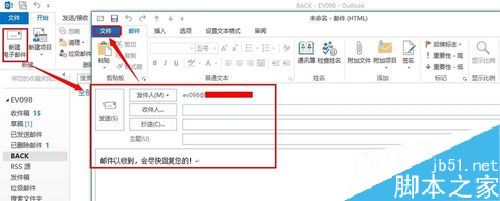
新建模板和普通邮件是一样的,点击【新建电子邮件】输入相应的回复语,然后点击【文件】
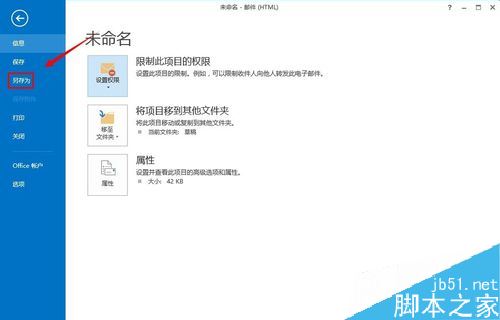
进入【文件】选项后,点击【另存为】
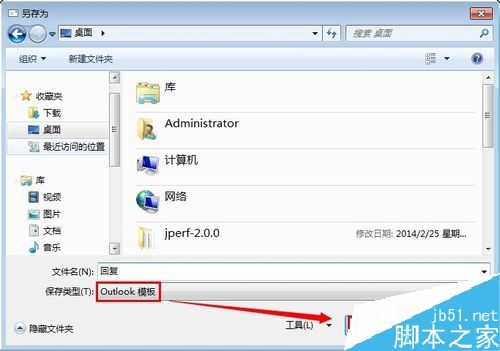
在另存为对话框中,选择好保存位置,输入文件名称,保存类型一定要设置成【Outlook模板】最后保存。
第二部分创建自动回复规则
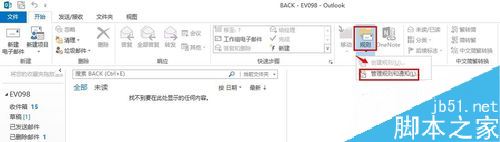
在OUTLOOK2013开始选项中点击【规则】---【管理规则和通知】
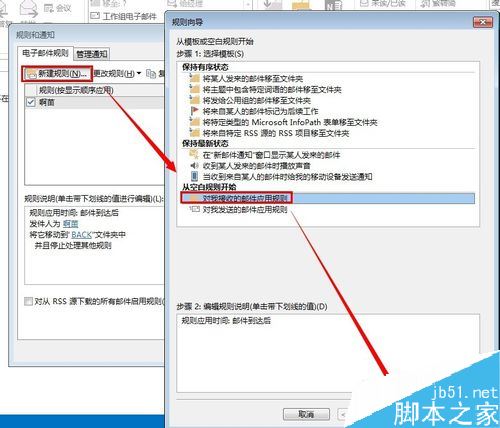
进入【规则和通知】的对话框后,点击【新建规则】----【对我接收的邮件应用规则】---【下一步】如下图所示:
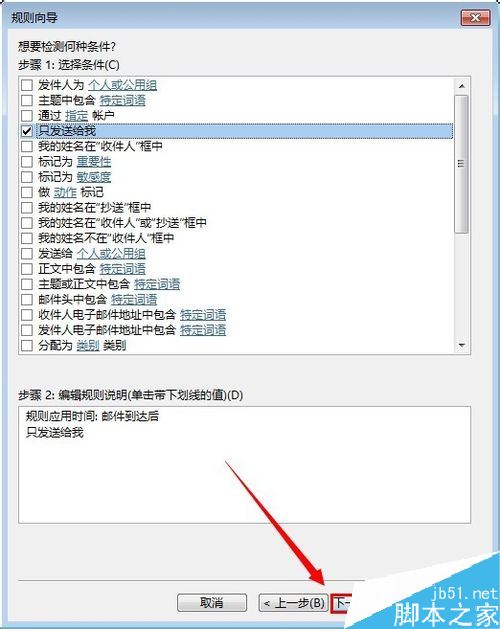
在选择条件下面找到【只发送给我】并勾上复选框。【下一步】
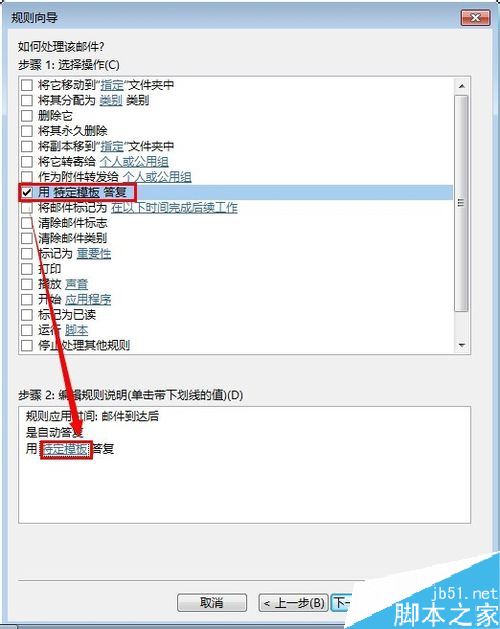
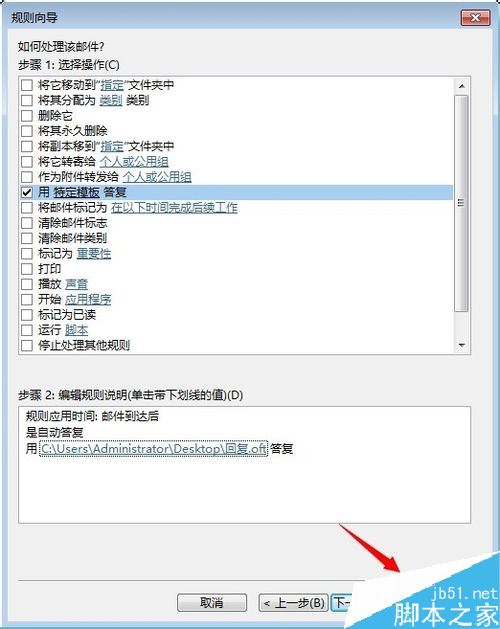
如何处理该邮件下面选择【用特定模板答复】并勾上复选框,再在下面的编辑规则的下面点击【用特定模板答复】。如下图所示:
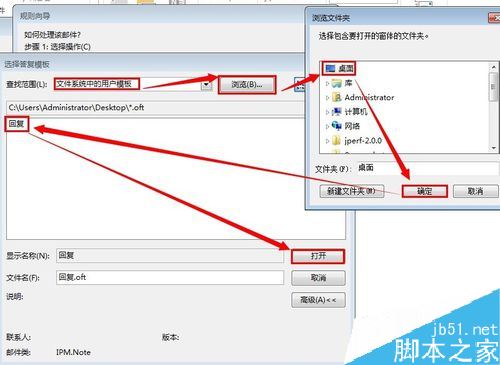
在选模板文件的时候要注意,查找范围要在文件系统中的用户模板浏览查找。找到以后点击【打开】如下图所示:
选择好模板以后,点击【完成】
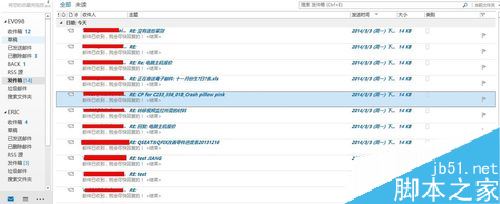
由于我之前收到过很多邮件,这次是第一次创建自动回复规则,所以会一一的回复给发给我邮件的人。
 相关攻略
相关攻略 近期热点
近期热点 最新攻略
最新攻略