非常有效果!ps怎么去水印?ps去水印的三种方法

来源:网络时间:2021-10-26 00:12:15

  对于很多人来说去水印是比较头疼的事情,如果你会PS,那么一切都不是问题。那么ps怎么去水印?下面小编就为大家介绍ps去水印的三种方法,一起来看看吧!

  方法1:用内容感知移动工具去水印

  打开素材图片【ctrl+o】,如下图所示。
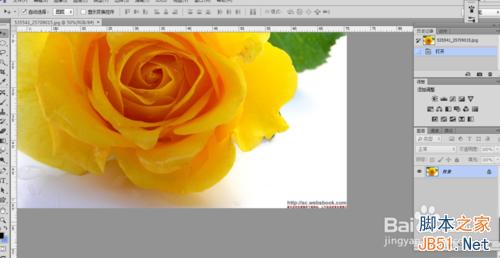
非常有效果!ps怎么去水印?ps去水印的三种方法

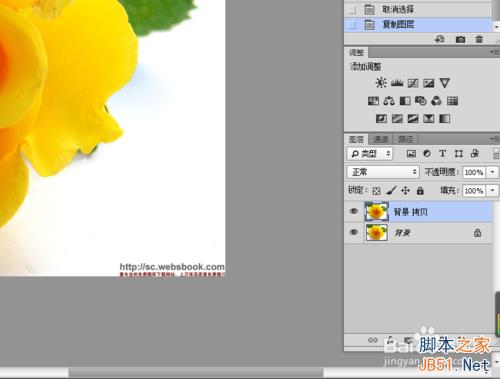
  复制图层【ctrl+j】,如下图所示。

非常有效果!ps怎么去水印?ps去水印的三种方法

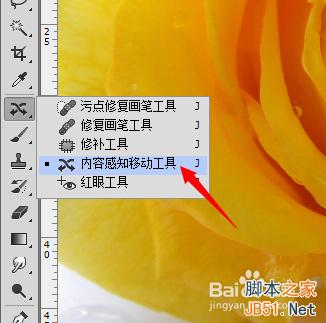
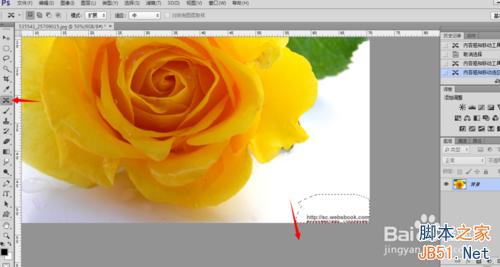
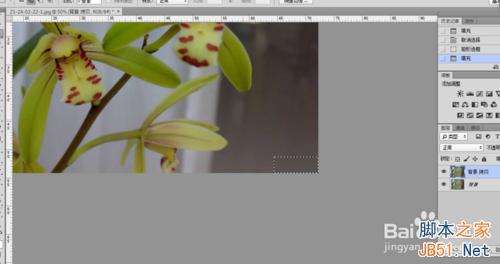
  单击工具箱中的内容感知移动工具,选中图片中的水印,如下图所示。

非常有效果!ps怎么去水印?ps去水印的三种方法

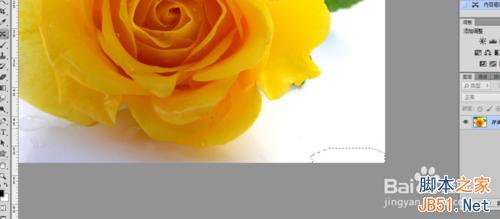
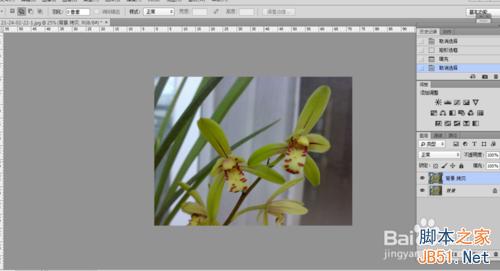
  往下移,水印不见了,如下图所示。

非常有效果!ps怎么去水印?ps去水印的三种方法

  方法2:用污点修复画笔工具去水印

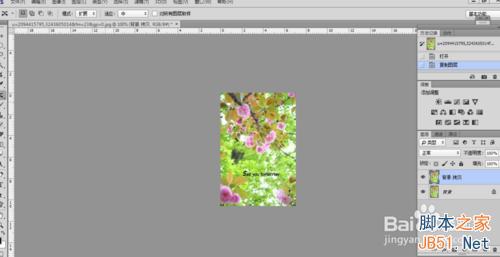
  打开素材图片【ctrl+o】,复制图层【ctrl+j】,如下图所示。

非常有效果!ps怎么去水印?ps去水印的三种方法

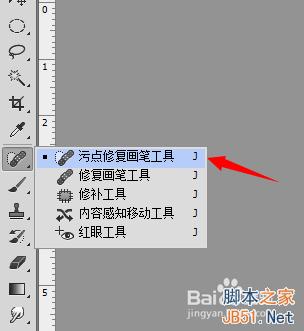
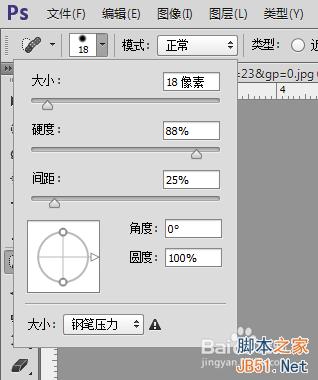
  单击工具箱中的【污点修复画笔】工具,设置好参数,如下图所示。

非常有效果!ps怎么去水印?ps去水印的三种方法

  在文字处涂抹,如下图所示。

非常有效果!ps怎么去水印?ps去水印的三种方法20480 width="500" height="417"/>

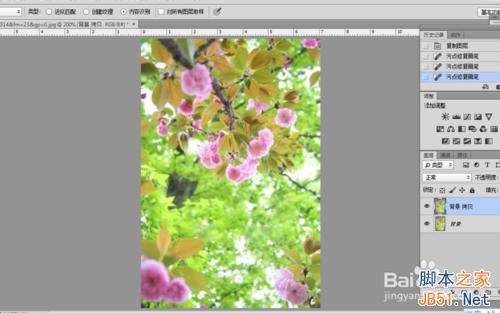
  去掉水印后的效果,如下图所示。

非常有效果!ps怎么去水印?ps去水印的三种方法

  方法3:用内容识别填充去水印

  打开素材图片【ctrl+o】,复制图层【ctrl+j】,如下图所示。
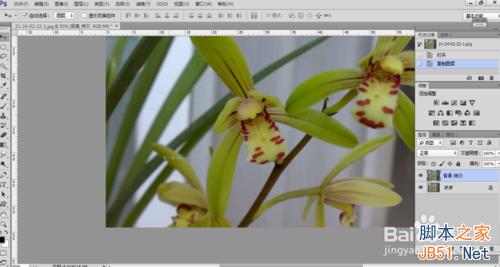
非常有效果!ps怎么去水印?ps去水印的三种方法

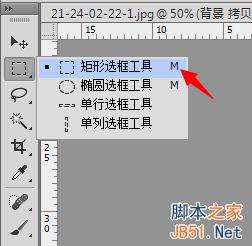
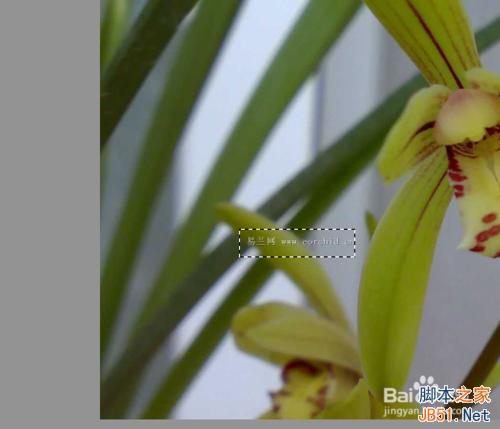
  单击工具箱中的矩形选框工具,框选住水印,如下图所示。

非常有效果!ps怎么去水印?ps去水印的三种方法

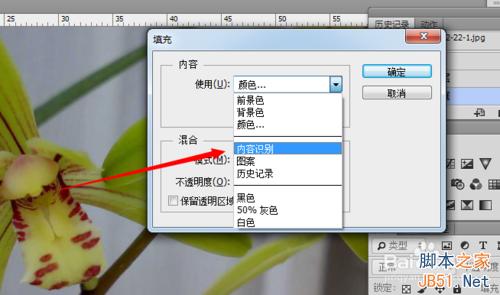
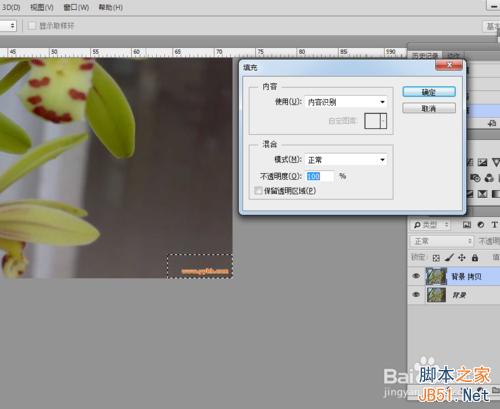
  按【shift+f5】,选择【内容识别】填充,如下图所示。

非常有效果!ps怎么去水印?ps去水印的三种方法

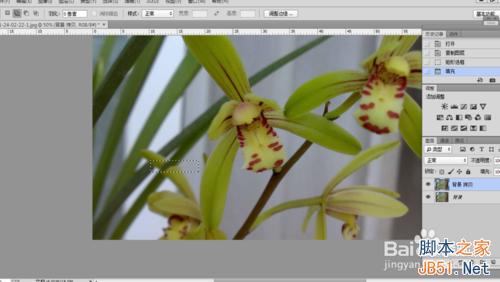
  单击确定后的效果如下图所示。

非常有效果!ps怎么去水印?ps去水印的三种方法

  选中水印,按【shift+f5】--【内容识别】填充--确定,如下图所示。
非常有效果!ps怎么去水印?ps去水印的三种方法

  最终的效果,如下图所示。

非常有效果!ps怎么去水印?ps去水印的三种方法

  以上就是ps去水印的三种方法介绍,其实去水印的方法有很多,欢迎各位留言交流。


本文内容为用户投稿,该文观点仅代表作者本人,不代表本站立场,本站仅提供信息存储空间服务,不拥有所有权,不承担相关法律责任。 如若内容造成侵权/违法违规/事实不符,请将相关资料发送至[email protected]进行反馈与投诉,一经查实,立即处理!