用Photoshop笔刷打造恐怖的吸血鬼特效

来源:网页教学网时间:2026-10-23 20:08:30

  小时候我们经常听吸血鬼的故事,吸血鬼专门吸取人的血液,人没了血液就死了,今天网页教学网为大家用Photoshop制作恐怖的吸血鬼照片,胆小的就不要看本教程了!哈哈!

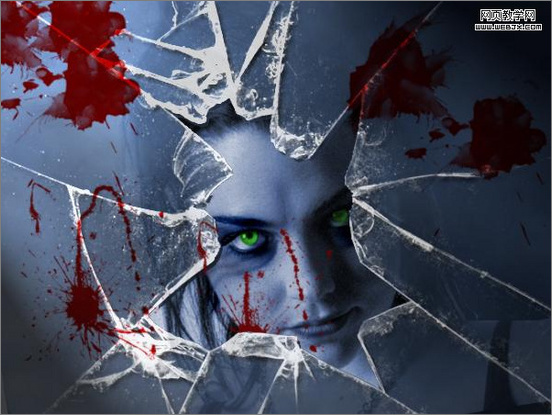
  先看最终效果:
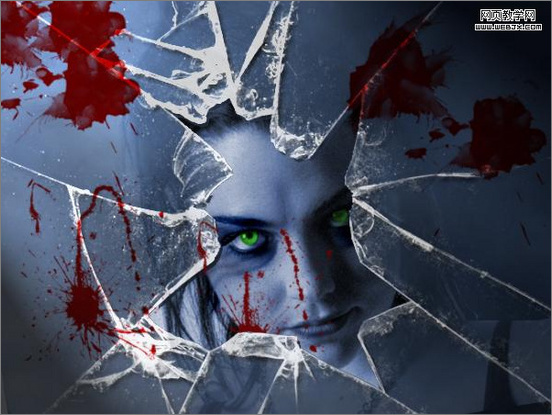
用Photoshop笔刷打造恐怖的吸血鬼特效最终效果

  要想完整这种恐怖的效果我们需要使用两种笔刷。

  破碎玻璃笔刷:Broken Glass brush

  血液笔刷:Blood stain brush

  然后我们找到一个女孩的照片:

用Photoshop笔刷打造恐怖的吸血鬼特效图1

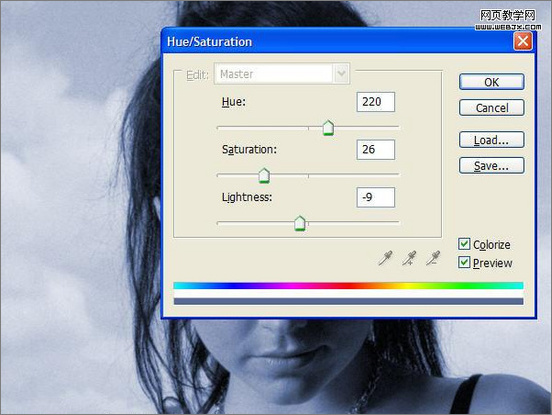
  首先我们按CTRL+U调整色相/饱和度,设置如下:

用Photoshop笔刷打造恐怖的吸血鬼特效图2

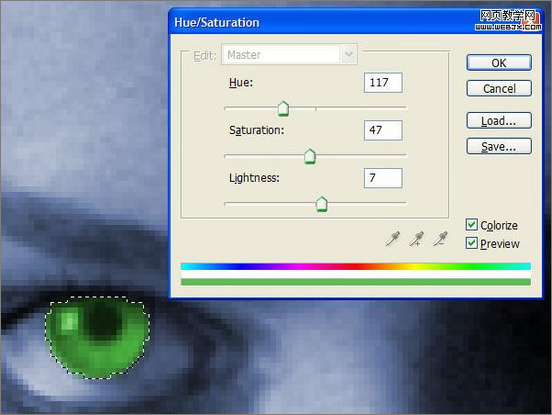
  下面改变眼的颜色,我们使用椭圆工具选择眼睛。然后调整色相/饱和度。

用Photoshop笔刷打造恐怖的吸血鬼特效图3

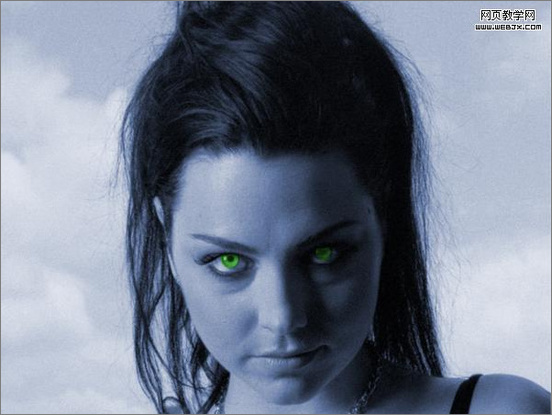
  效果如下。

用Photoshop笔刷打造恐怖的吸血鬼特效图4

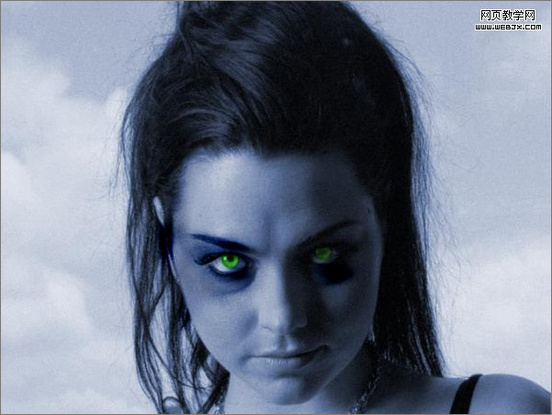
  我们使用一个13px -15 px 暗调的笔刷在眼睛周围绘制,设置黑色,然后设置如下:

用Photoshop笔刷打造恐怖的吸血鬼特效图5

  在眼睛周围绘制。

用Photoshop笔刷打造恐怖的吸血鬼特效图6

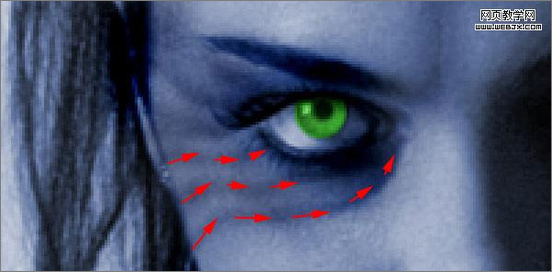
  按下面箭头方向去绘制。

用Photoshop笔刷打造恐怖的吸血鬼特效图7

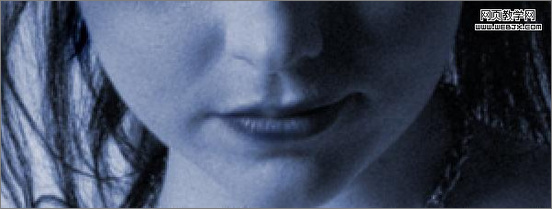
  同样方法修改嘴唇。

用Photoshop笔刷打造恐怖的吸血鬼特效图8

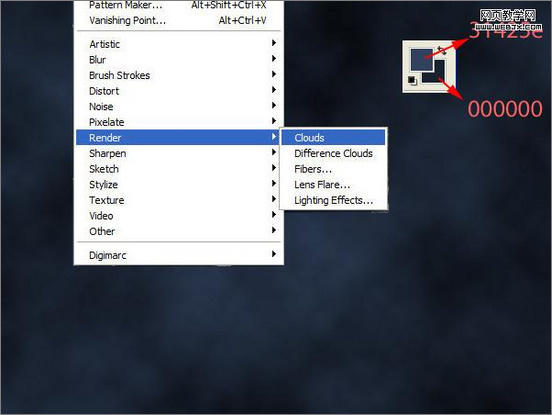
  建立新图层,填充颜色为#31425e,效果如下:

用Photoshop笔刷打造恐怖的吸血鬼特效图9

  破碎玻璃画笔绘制。

用Photoshop笔刷打造恐怖的吸血鬼特效图10

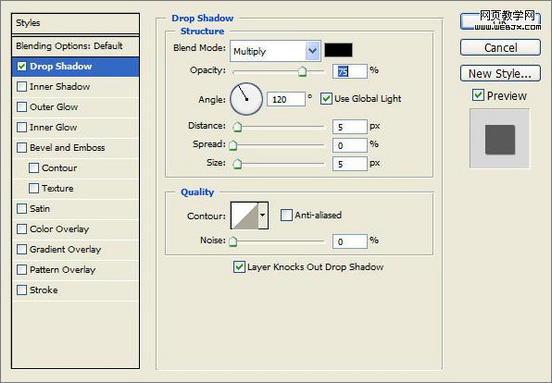
设置图层样式:

用Photoshop笔刷打造恐怖的吸血鬼特效图11

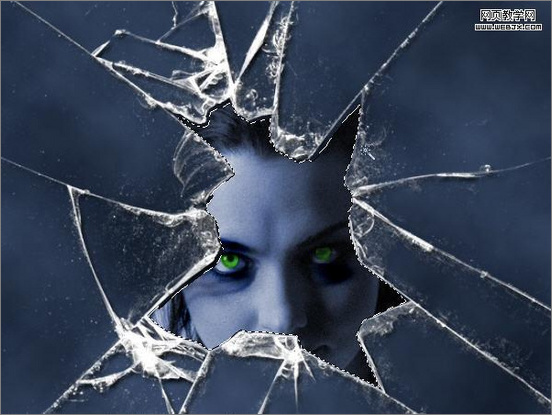
  按CTRL+E拼合图层,用套索工具选择破碎区域。

用Photoshop笔刷打造恐怖的吸血鬼特效图12

#p#副标题#e#

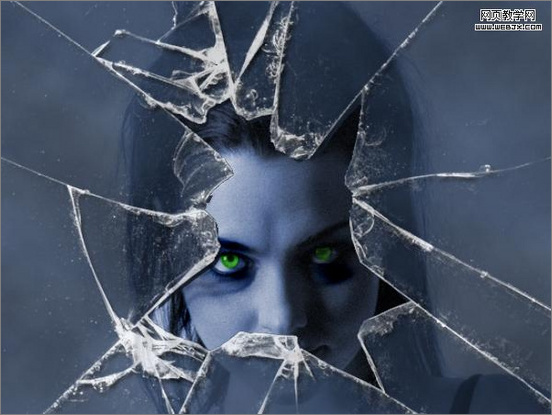
  改变不透明度为80%,效果如下。

用Photoshop笔刷打造恐怖的吸血鬼特效图13

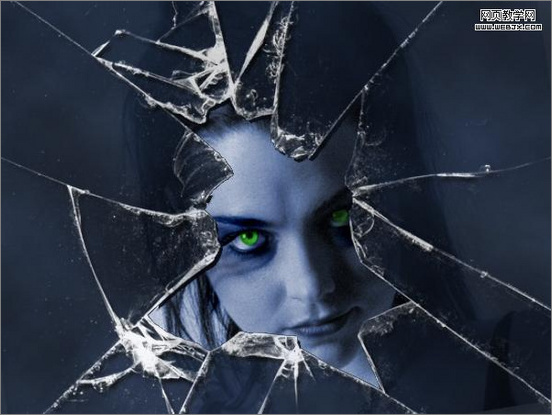
  复制图层,调整模式为正片叠底,效果如下。

用Photoshop笔刷打造恐怖的吸血鬼特效图14

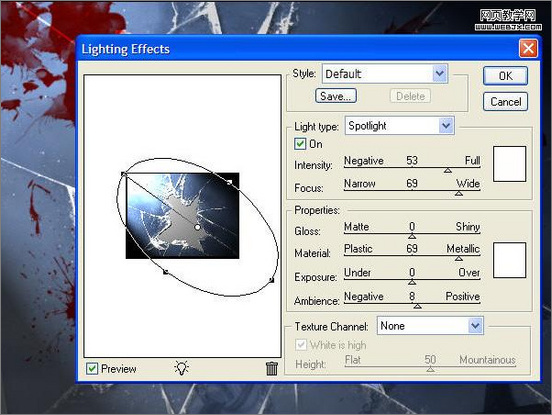
  镜头光晕滤镜设置如下。

用Photoshop笔刷打造恐怖的吸血鬼特效图15

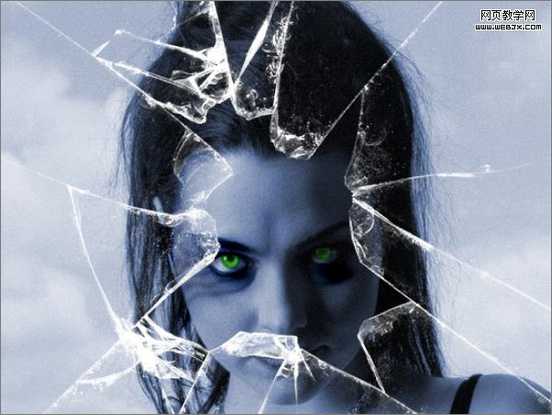
  最后再用血液笔刷绘制一些血液。下面是完成图:

用Photoshop笔刷打造恐怖的吸血鬼特效图16

#p#副标题#e#

本文内容为用户投稿,该文观点仅代表作者本人,不代表本站立场,本站仅提供信息存储空间服务,不拥有所有权,不承担相关法律责任。 如若内容造成侵权/违法违规/事实不符,请将相关资料发送至[email protected]进行反馈与投诉,一经查实,立即处理!
多特网友2014-05-08 21:21:47回复
咋是 英文  ???
多特网友2013-04-29 16:53:24回复
PS cs4里找不到这两种笔刷
多特网友2012-04-14 10:24:39回复
看不懂
多特网友2011-11-27 14:28:33回复
 这个牛啊  喜欢呢
多特网友2012-04-14 10:24:39回复
看不懂
多特网友2011-11-27 14:28:33回复
 这个牛啊  喜欢呢
多特网友2013-04-29 16:53:24回复
PS cs4里找不到这两种笔刷
多特网友2014-05-08 21:21:47回复
咋是 英文  ???