Photoshop雾天风景的后期快速调整

来源:中关村时间:2021-11-06 00:12:30

  我们外出采风,经常会遇到大雾天气,片子雾蒙蒙的,如何通过后期将雾天风景调整过来,是很多初学摄影好友想知道的,下面我一步一步的告诉大家,如何用CaptureNX2快速调整雾天风景。

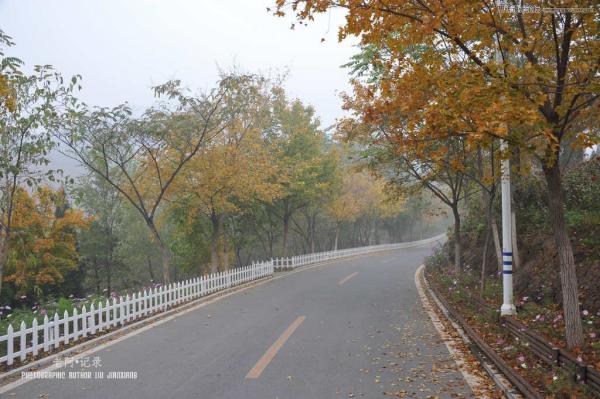
  原JPG风景片
Photoshop雾天风景的后期快速调整

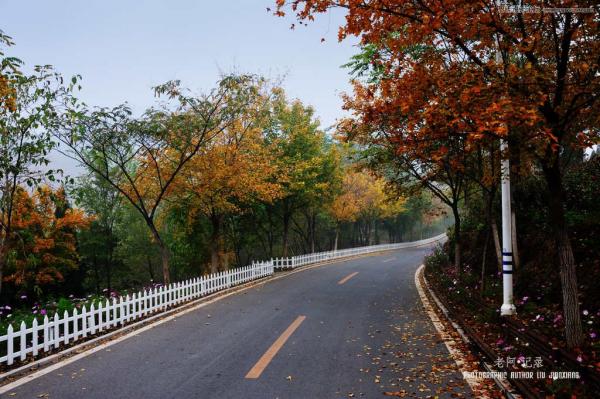
  调整后的风景片

Photoshop雾天风景的后期快速调整

  1、用CaptureNX2打开要调整的图片(NEF或JPG),我们不必考虑必须是尼康的片子,只要是JPG都能调整。

Photoshop雾天风景的后期快速调整

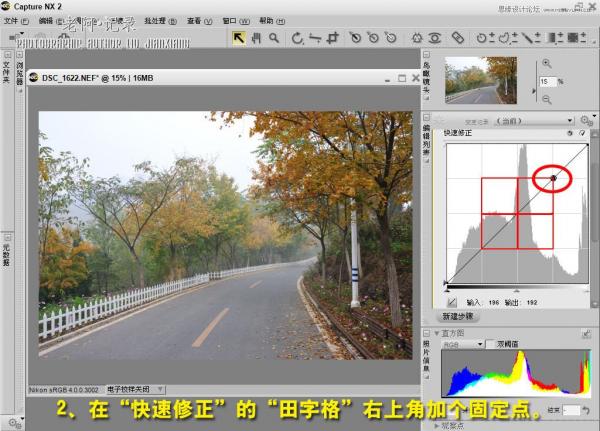
  2、在“快速修正”的“田字格”右上角加个固定点。

Photoshop雾天风景的后期快速调整

  3、在“快速修正”的“田字格”左下角加个固定点。

Photoshop雾天风景的后期快速调整

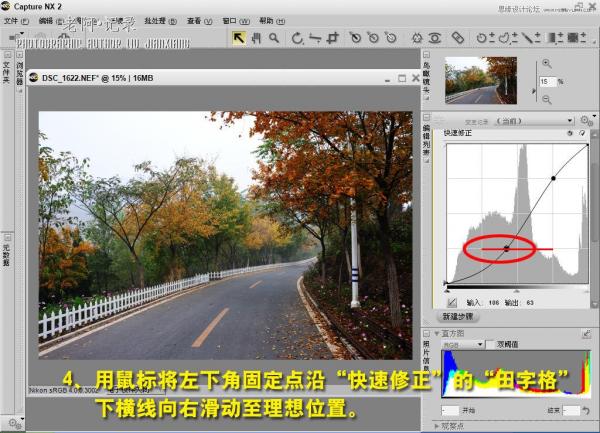
  4、用鼠标将左下角固定点沿“快速修正”的“田字格”下横线向右滑动至理想位置,一般在两点之间就行了。
Photoshop雾天风景的后期快速调整

  5、雾天风景天空总是一片惨白,因此我们调整一下天空的颜色。用鼠标选择右侧“新建步骤”。

Photoshop雾天风景的后期快速调整

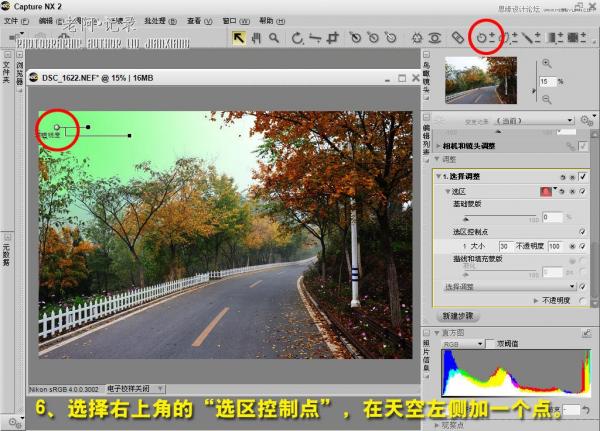
  6、选择右上角的“选区控制点”,在天空左侧加一个点,你可以根据需要调整“控制点”的大小范围。
Photoshop雾天风景的后期快速调整

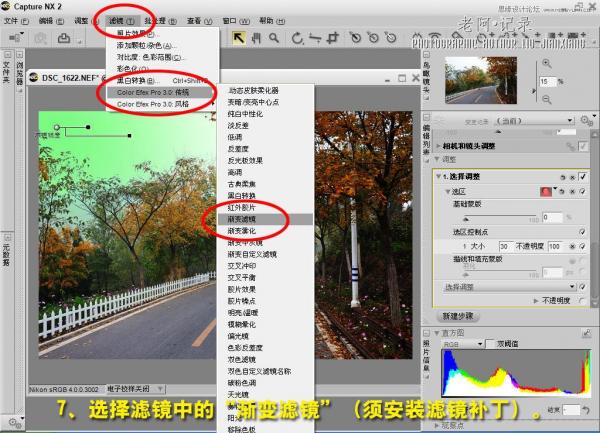
  7、选择滤镜中的“渐变滤镜”(须安装CaptureNX2专用滤镜补丁)。

Photoshop雾天风景的后期快速调整

  8、将滤镜第一项调至“25”。

Photoshop雾天风景的后期快速调整

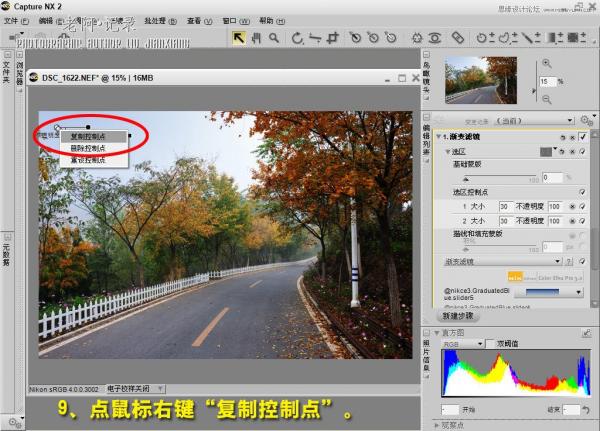
  9、点鼠标右键“复制控制点”。

Photoshop雾天风景的后期快速调整

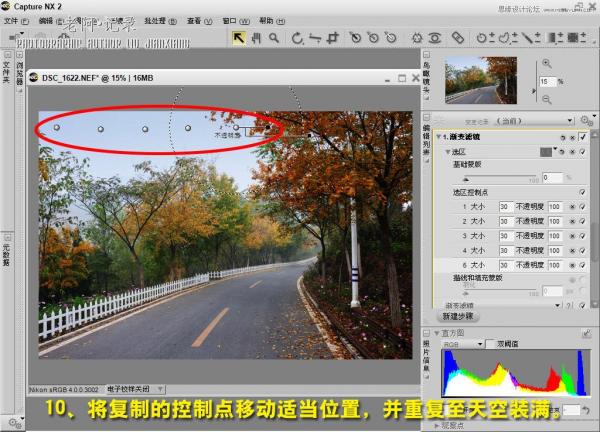
  10、将复制的控制点移动适当位置,并重复至天空装满。

Photoshop雾天风景的后期快速调整

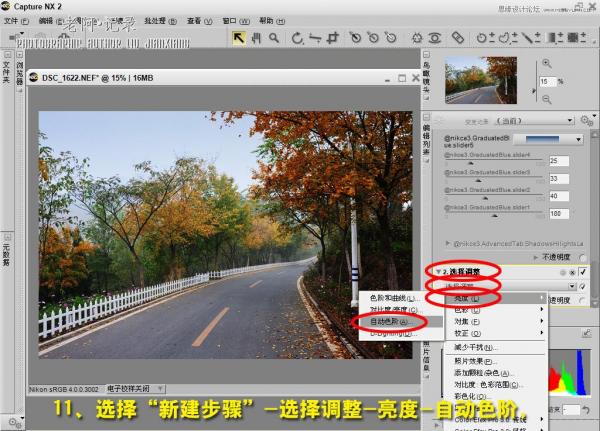
  11、选择“新建步骤”-选择调整-亮度-自动色阶,至此调整完成。

Photoshop雾天风景的后期快速调整

本文内容为用户投稿,该文观点仅代表作者本人,不代表本站立场,本站仅提供信息存储空间服务,不拥有所有权,不承担相关法律责任。 如若内容造成侵权/违法违规/事实不符,请将相关资料发送至[email protected]进行反馈与投诉,一经查实,立即处理!
多特网友2014-08-14 15:00:38回复
那个 色阶是在哪
多特网友2014-06-09 16:46:10回复
非常好!学习
多特网友2014-01-23 18:42:01回复
晕!达到他那样的去雾效果,只需用PS,色阶调整,输入色阶:66,1,255,一步就搞定了。哪需用那么多步,我去
多特网友2013-12-20 20:16:42回复
版块放错地方了
多特网友2013-07-22 18:47:27回复
假软件下载了需要密钥,也不知在那找,还说免费,我还用我的PS软件,希少骗人。
多特网友2013-05-10 10:54:16回复
这压根就不是ps教程  小编能再敷衍一点吗?
多特网友2014-01-23 18:42:01回复
晕!达到他那样的去雾效果,只需用PS,色阶调整,输入色阶:66,1,255,一步就搞定了。哪需用那么多步,我去
多特网友2013-06-15 19:37:16回复
这压根就不是ps教程
多特网友2013-07-22 18:47:27回复
假软件下载了需要密钥,也不知在那找,还说免费,我还用我的PS软件,希少骗人。
多特网友2013-12-20 20:16:42回复
版块放错地方了
多特网友2012-02-29 17:06:38回复
CaptureNX2是什么工具?为什么我在我的Photoshop CS5找不到?
多特网友2012-02-29 17:06:38回复
CaptureNX2是什么工具?为什么我在我的Photoshop CS5找不到?