怎么样的光线效果才能令画面更加纯净清新? 今天小编为你讲解其中的光效后期技巧,精彩内容不要错过!

手工添加胶片漏光效果第一步:选择画笔工具。
第二步:选择一个漏光想要的颜色。
第三步:新建一个空白图层。


第四步:开始用画笔在图片上画漏光,画笔大小可自己调节,但是画笔硬度一定要为0。
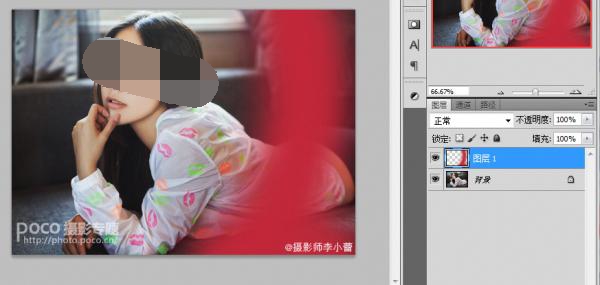
第五步:调整漏光图层的图层融合模式,改为柔光或叠加即可。为了让漏光更丰富,可以加入其它颜色,然后选图层融合模式为正常,修改透明度即可。图层融合模式为正常时,画面漏光表现是不一样的效果。

图层模式在这选,柔光or叠加
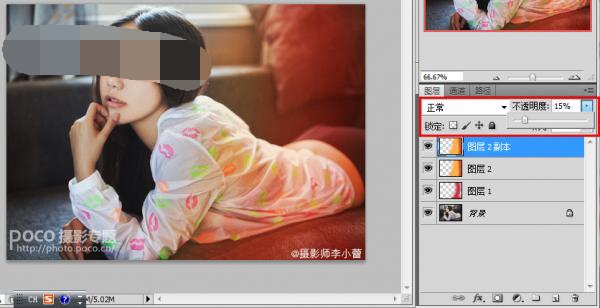
不透明度会造成效果影响程度上的变化。

图层模式为正常时,漏光效果大不同,此时使用不透明度控制变量








 相关攻略
 近期热点


