photoshop抠图教程-树枝抠图方法

来源:中国教程网时间:2021-10-18 13:01:12

  一、通道抠图

photoshop抠图教程-树枝抠图方法

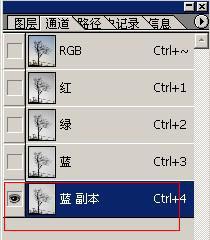
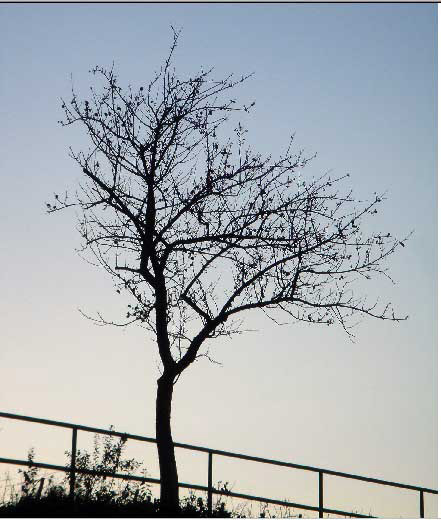
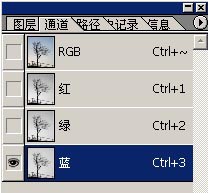
  1.打开图片,进入通道

photoshop抠图教程-树枝抠图方法

  2.复制蓝色图层

photoshop抠图教程-树枝抠图方法

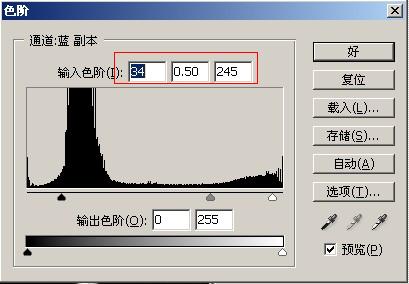
  3.得到蓝副本点ctrl+i反向.ctrl+l,调整色阶如图:

photoshop抠图教程-树枝抠图方法

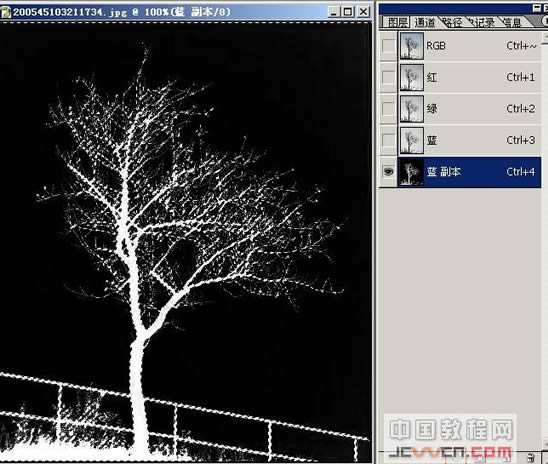
  4.点载入选区

photoshop抠图教程-树枝抠图方法

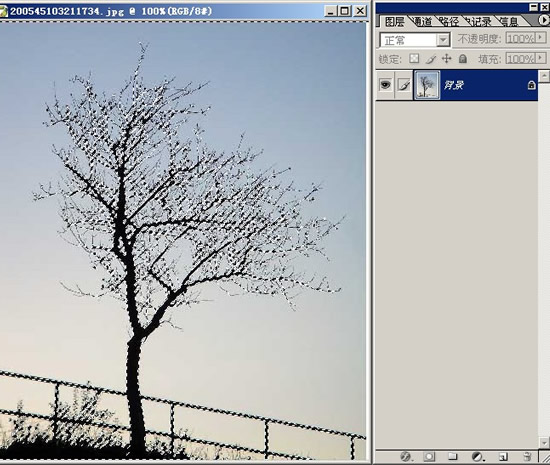
  5.回到图层,点ctrl+j抠出

photoshop抠图教程-树枝抠图方法

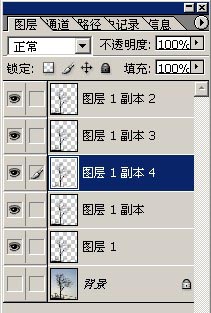
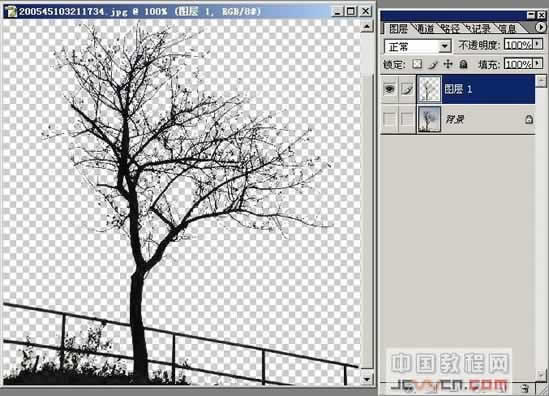
  6.图像有点模糊.复制抠出的图层

photoshop抠图教程-树枝抠图方法

  二、色彩范围抠图

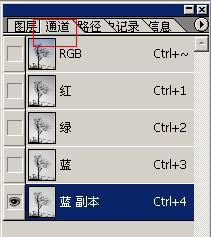
  1.进入通道,复制蓝色图层


photoshop抠图教程-树枝抠图方法

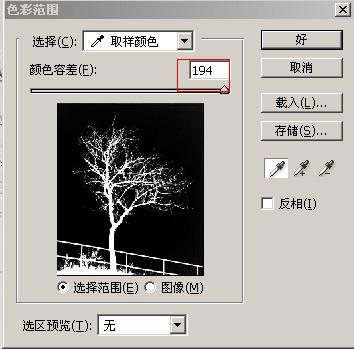
  2.得到蓝副本点ctrl+i反向,选择,色彩范围

photoshop抠图教程-树枝抠图方法

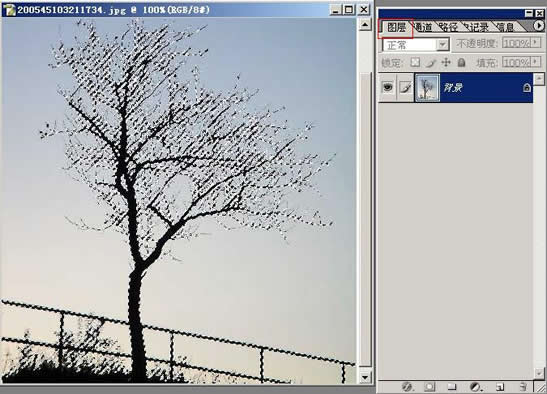
  3.回到图层点ctrl+j抠出

photoshop抠图教程-树枝抠图方法

photoshop抠图教程-树枝抠图方法

#p#副标题#e#

  三、通道计算抠图

  1.复制一份新图层

photoshop抠图教程-树枝抠图方法

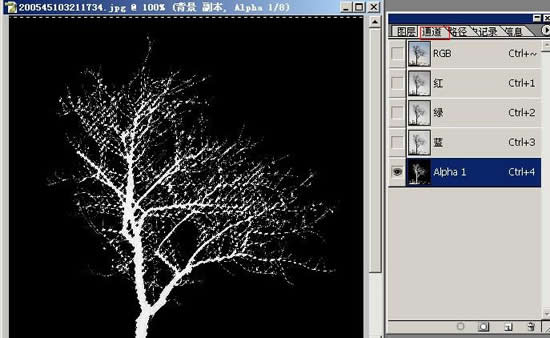
  2.图像,计算:红+绿

photoshop抠图教程-树枝抠图方法

  3.得到Alpha,选中Alpha通道,ctrl+I(反相),载入alpha通道
photoshop抠图教程-树枝抠图方法


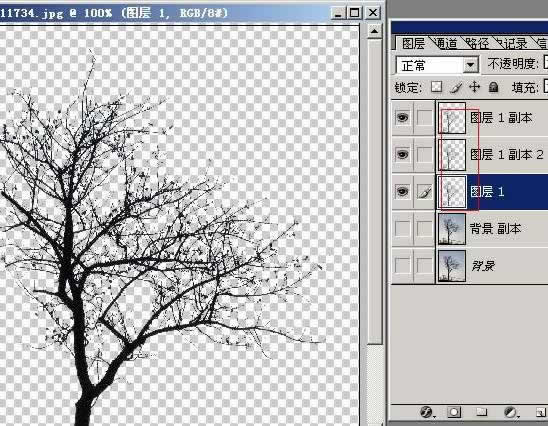
  4:ctrl+J抠出图像,抠出的图有点模糊复制几份

photoshop抠图教程-树枝抠图方法


  四、图层样式抠图

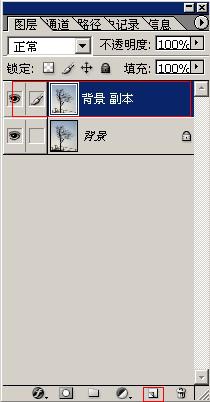
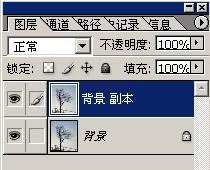
  1:复制层

photoshop抠图教程-树枝抠图方法

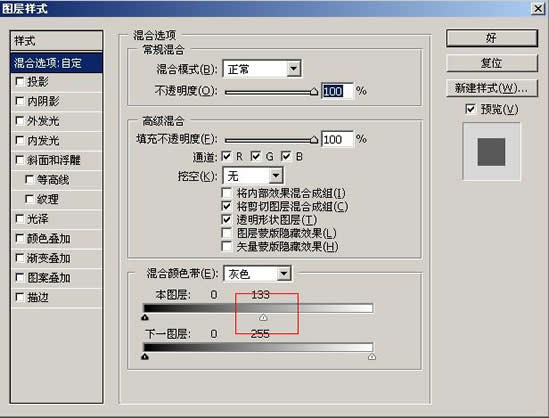
  2:选择图层样式

photoshop抠图教程-树枝抠图方法

  3:调整如图

photoshop抠图教程-树枝抠图方法

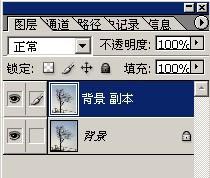
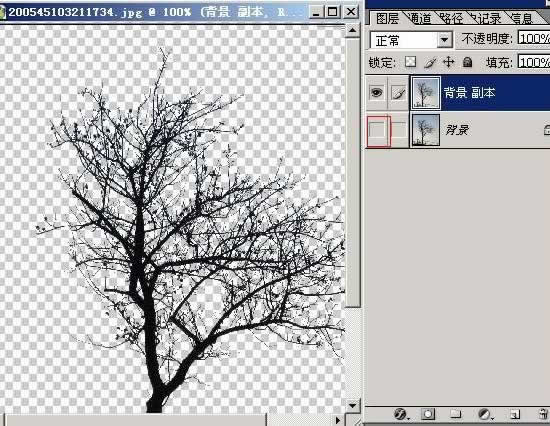
  4:隐藏背景层的眼睛。

photoshop抠图教程-树枝抠图方法

#p#副标题#e#

本文内容为用户投稿,该文观点仅代表作者本人,不代表本站立场,本站仅提供信息存储空间服务,不拥有所有权,不承担相关法律责任。 如若内容造成侵权/违法违规/事实不符,请将相关资料发送至[email protected]进行反馈与投诉,一经查实,立即处理!
多特网友2016-04-26 16:16:55回复
从4“点载入选区”后就不明白了,完全不会
多特网友2015-12-11 18:44:45回复
回到图层点ctrl+j抠出  我怎么把整个图层都复制了?
多特网友2015-08-02 15:13:47回复
好神奇呀!
多特网友2014-12-03 17:28:02回复
图文并茂,详细清楚。很好!
多特网友2014-08-21 14:33:05回复
不错!和老师说的一样
多特网友2013-04-13 15:23:25回复
ctrl+J不是复制图层吗?怎么成扣取了?
多特网友2013-04-17 22:17:04回复
为什么复制蓝色通道,而不是其他通道呢?
多特网友2014-03-20 15:12:15回复
亲。。。到底要怎样才能抠出来。。。。。ctrl+j是复制图层哦。
多特网友2014-06-18 10:01:34
1,将背景层解锁(也就是复制一层或双击直接变成图层);2,到通道处,将蓝色通道复制一层;3,反相,快捷键ctrl+i,4,打开色阶(快捷键ctrl+L),将黑色向右拉动,目的是增大黑白颜色反差;5,载入选区,按下ctrl键同时单击蓝副本;6,单击RGB通道,按ctrl+j便可复制到图层
多特网友2014-04-02 16:58:13回复
真心看不懂,你说啥呢
多特网友2014-03-19 17:54:52回复
真心没看懂前面   迷茫