photoshop抠图教程-利用反相操作抠出复杂树木

来源:网页教学网时间:2022-03-03 00:12:16

  抠图的方法有很多,不同的图片需要根据实际的色彩构成,选择不同的方法来抠。

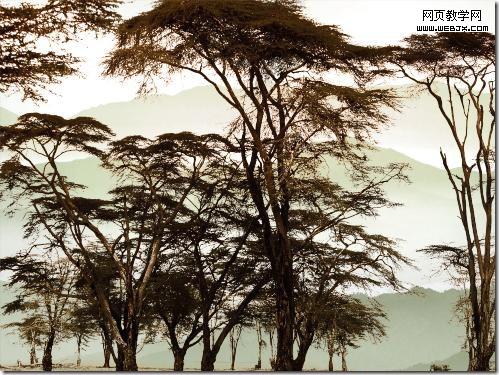
  下面的教程介绍一种比较实用的方法:大致思路:先用反相操作,把图片反白,从素材图可以看出树木部分已经接近黑色,直接用通道抠也很快。反相后变成白色,然后用调色工具把背景调淡,再把对比加大,这样整个树木都变成白色的,抠出来就很快了。作者的仅提供一种思路,抠图的方法比较综合需要灵活运用。

  原图

photoshop抠图教程-利用反相操作抠出复杂树木

  最终效果

photoshop抠图教程-利用反相操作抠出复杂树木

  1、创建反相调整层,效果如图:

  反相命令可以将图像中的每个像素的亮度值都转换为256级颜色值上相反的值,从而创建负片效果。从反相的效果中我们可以看到,天空和原材显示出比较一致的色调,树木的枝干呈现为白色,树枝与背景的色调已经初步分离,这些都为我们下一步的操作创造了条件。

photoshop抠图教程-利用反相操作抠出复杂树木

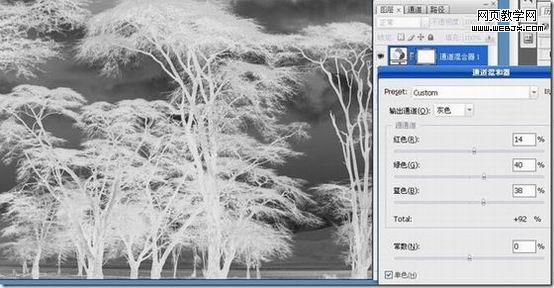
  2、新建通道混合器调整层,勾选单色。减少通道中的红色,增加输出通道的绿色和蓝色,从而进一步分离天空和树林的色调。
photoshop抠图教程-利用反相操作抠出复杂树木

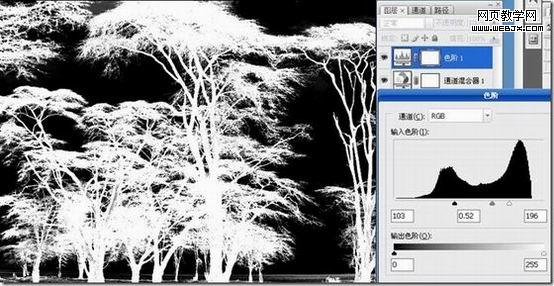
  3、添加一个色阶调整层,增强色调的差异,使图像中的深色变为黑色、浅色变为白色。
photoshop抠图教程-利用反相操作抠出复杂树木

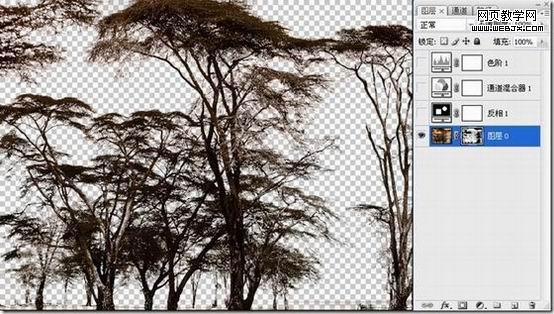
  4、按下ALT+CTRL+~,载入高光选区,选取树林。双击背景图层解锁,单击添加图层蒙版按钮。然后讲所有的调整层都隐藏。得到如下效果。
photoshop抠图教程-利用反相操作抠出复杂树木

  5、随便换个背景,完成最终效果。

photoshop抠图教程-利用反相操作抠出复杂树木

本文内容为用户投稿,该文观点仅代表作者本人,不代表本站立场,本站仅提供信息存储空间服务,不拥有所有权,不承担相关法律责任。 如若内容造成侵权/违法违规/事实不符,请将相关资料发送至[email protected]进行反馈与投诉,一经查实,立即处理!
多特网友2016-01-17 07:36:29回复
4、按下ALT+CTRL+~,载入高光选区,选取树林。双击背景图层解锁,单击添加图层蒙版按钮。然后讲所有的调整层都隐藏。得到如下效果。 如何具体操
多特网友2015-11-12 14:43:40回复
没有具体的步骤么
多特网友2014-10-13 22:04:10回复
教程还好,谢谢
多特网友2014-08-14 21:31:41回复
步骤真心没操作下来
多特网友2014-07-28 16:35:29回复
效果是有的,可能告诉每一步是为什么吗?
多特网友2014-07-28 16:35:29回复
效果是有的,可能告诉每一步是为什么吗?
多特网友2013-09-23 10:41:00回复
按下ALT+CTRL+~,载入高光选区,选取树林。双击背景图层解锁,单击添加图层蒙版按钮。然后讲所有的调整层都隐藏    为什么这步我一直失败啊
多特网友2013-10-30 15:16:36
用ctrl +alt+2试试
多特网友2013-10-11 14:55:06
alt+ctrl+2
多特网友2013-11-27 00:23:57回复
最后一步是怎么一回事
多特网友2013-05-12 15:37:52回复
试了几次终于会了!!就是在色阶或者调节方面总调不好
多特网友2013-05-15 16:37:22
没看明白!!
多特网友2013-08-21 11:59:36回复
那个,反相、 通道混合器、色阶调整层,####是鼠标放在图层面板下方第四个图标上会出现“创建新的填充或调整图层”点击它,选择“通道混合器”等