本教程为大家介绍如何打造冷色系荷花,操作过程虽然简单,不过思路非常特别。作者并没有用光斑素材直接叠加到荷花素材之上,而是用荷花叠加到光斑素材上,这样出来的梦幻效果更强。
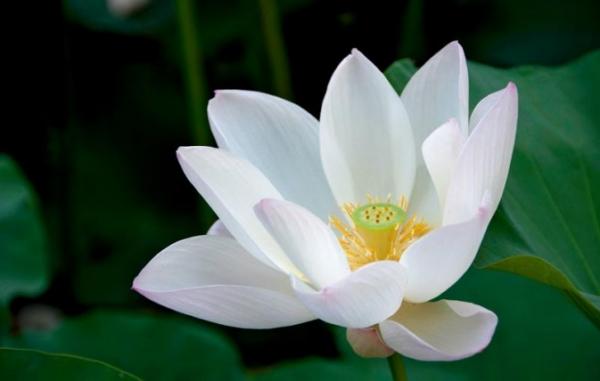
原图
照片处理-打造冷色系荷花 src="https://img2.runjiapp.com/duoteimg/zixunImg/local/2012/08/31/1346376045263.jpg" width=673 height=428>
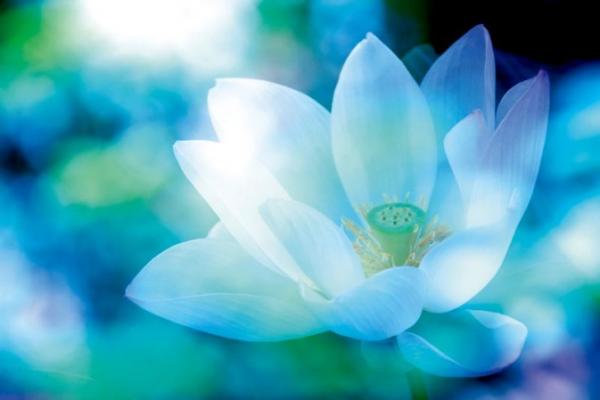
最终效果
照片处理-打造冷色系荷花 src="https://img2.runjiapp.com/duoteimg/zixunImg/local/2012/08/31/13463760459798.jpg" width=673 height=449>
1、准备好素材以后,我们在Photoshop将两张图片进行重叠。首先把两张图放入Photoshop中,将光斑图作为底图,复制荷花并将它放在光斑底图上作为图层一;将图层一的混合模式改为滤色,并调整透明度,在这里调整为了80%,使荷花主体比较清晰,并为花瓣制造了透明感。

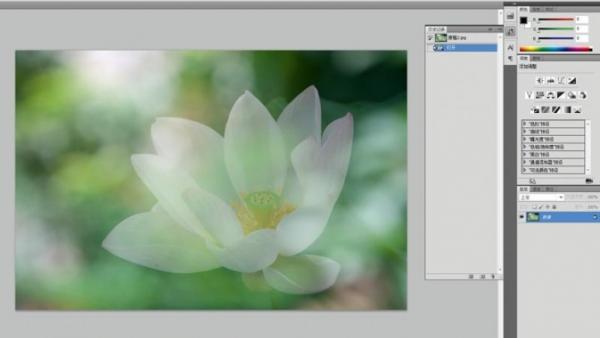
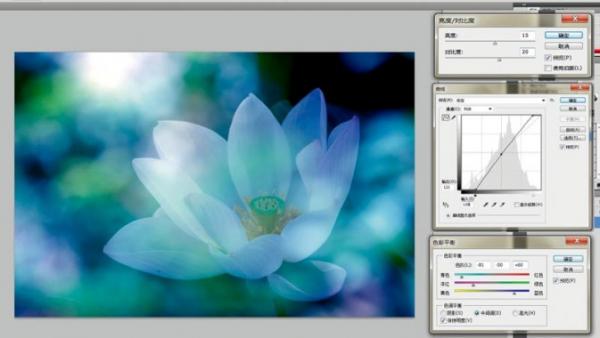
2、完成合成之后还要对其进行调色,首先通过调整曲线提亮整体画面,同时增强亮部和暗部的反差,去除灰蒙蒙的画面质感;
其次,通过调整色彩平衡来改变照片的色温,降低色温,制造冷艳感,画面会显得更加梦幻;
最后,调节整体的亮度对比度,进行完善;调整结束后,还可以根据图片的构图适当进行剪裁,从而得到梦幻荷花图。
最终效果:





 相关攻略
 近期热点
 最新攻略

