PS如何抠文字 Photoshop抠字教程

来源:第九软件网时间:2021-10-18 13:01:09

  PS如何抠文字?很多人懂得使用Photoshop抠出一些比较大面积的图片区域,却不懂Photoshop怎么抠字。其实方法并不难,下面就由小编来教大家Photoshop抠字教程。

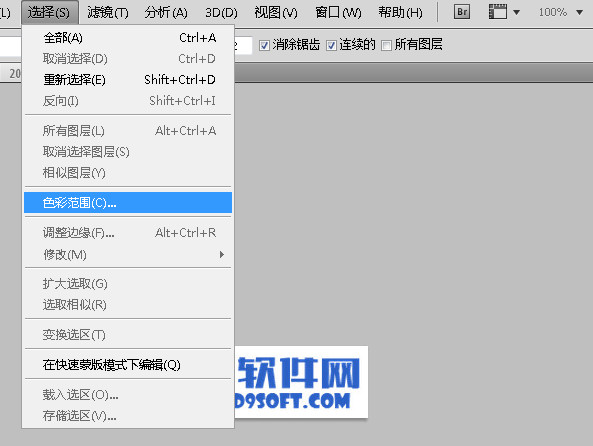
  第一步、在photoshop中打开一张需要抠文字的图片,记得将背景图片解锁。点击“选择”—“色彩范围”。
PS如何抠文字 Photoshop抠字教程

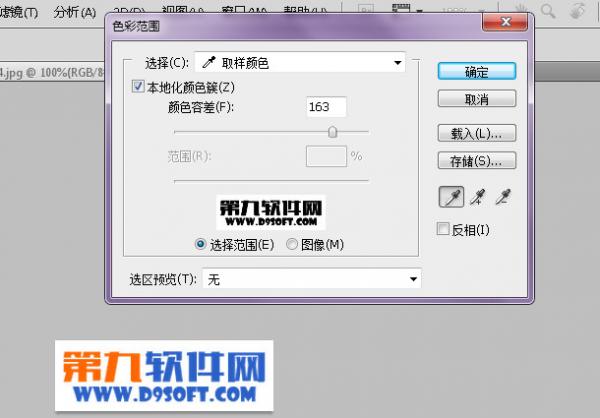
  第二步、取样颜色(图片中白色背景)然后点击确定。

PS如何抠文字 Photoshop抠字教程

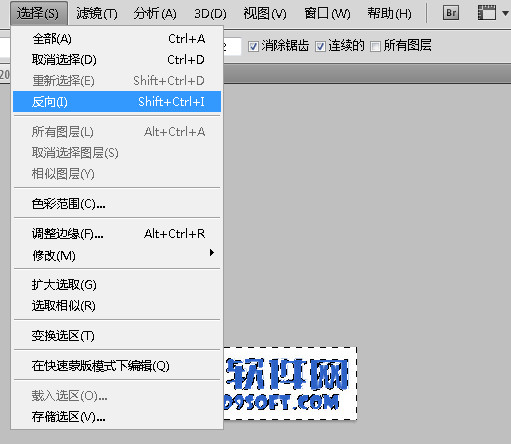
  第三步、此时文字以外的所有背景就都被选中了,我们需要进行反选所有文字。

PS如何抠文字 Photoshop抠字教程

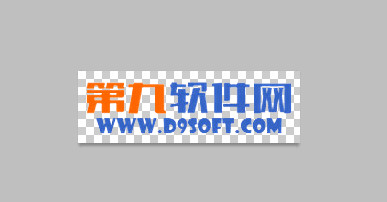
  第四步、然后粘贴在新建的空白图层中就可以看到文字已经成功抠出来了。

PS如何抠文字 Photoshop抠字教程

本文内容为用户投稿,该文观点仅代表作者本人,不代表本站立场,本站仅提供信息存储空间服务,不拥有所有权,不承担相关法律责任。 如若内容造成侵权/违法违规/事实不符,请将相关资料发送至[email protected]进行反馈与投诉,一经查实,立即处理!
多特网友2015-10-03 19:26:15回复
一看就是新手
多特网友2015-04-22 17:03:03回复
这个还不如魔法棒来的实
多特网友2014-09-13 15:58:30回复
怎么粘贴啊
多特网友2014-09-13 15:58:30回复
怎么粘贴啊
多特网友2015-04-22 17:03:03回复
这个还不如魔法棒来的实
多特网友2015-10-03 19:26:15回复
一看就是新手