在我们演示PPT的过程中,有时会遇到一些意外的干扰,比如不小心点击了鼠标左键导致幻灯片提前进入下一帧,或者不小心点了右键调出了右键菜单等尴尬事。这些,其实可以预先防止。
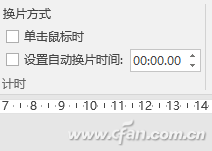
在Powerpoint 中,制作好PPT之后,进入“切换”选项卡,在工具栏右侧显示有“换片方式”选项,将其中“单击鼠标”及“设置自动换片时间”选项前面的勾选取消,那么演示的时候即时误点击了鼠标左键,也不会导致意外切换了。但如果需要真正切换幻灯片时怎么呢?很简单,通过键盘上的上下左右方向键就可以切换啦。
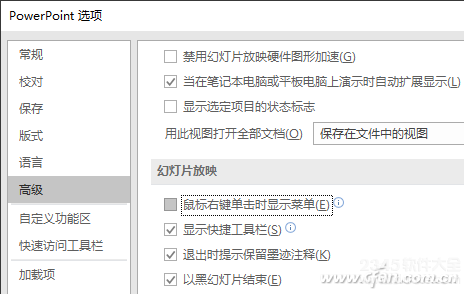
屏蔽右键的操作也很简单,点击“文件→选项”,在打开的选项窗口中,左侧切换到“高级”,右侧翻到“幻灯片放映”部分,将其下的“鼠标右键单击时显示菜单”项取消勾选,点击“确定”就解决啦。
 相关攻略
相关攻略 近期热点
近期热点 最新攻略
最新攻略