这个很有用!PPT2007怎么做简单大方的流程图?

来源:网络时间:2017-08-23 18:06:34

  如今PPT是我们日常工作中不可缺少的办公工具,在实际工作中,我们需要图表来形象表达我们内心的想法,PPT中的smartart使得我们图表创建更加便捷,那么如何使用这一功能快速创建流程图呢?
这个很有用!PPT2007怎么做简单大方的流程图?

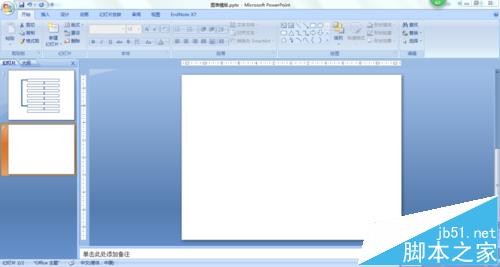
  1、打开PPT2007,新建幻灯片,调整版式-空白

这个很有用!PPT2007怎么做简单大方的流程图?

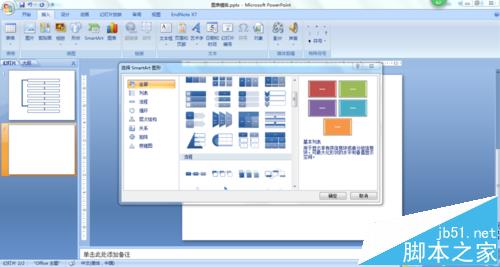
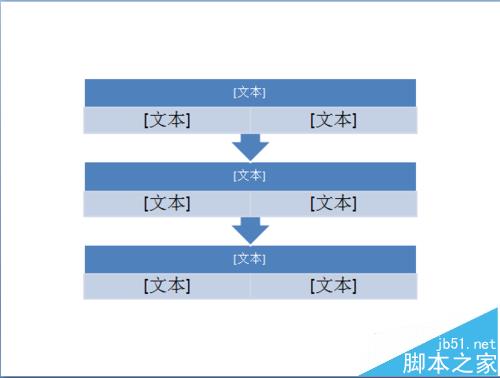
  2、点击smartart,选择最接近自己想要设计的模板,并稍作修改

这个很有用!PPT2007怎么做简单大方的流程图?

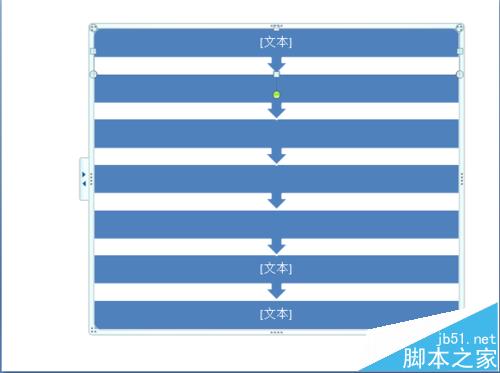
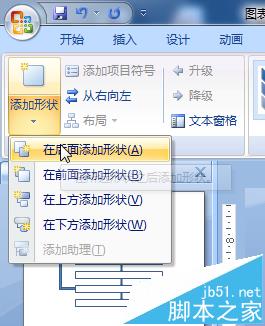
  3、然后点击PPT左上角,添加形状,在这里我们在修改基础上添加四个形状
这个很有用!PPT2007怎么做简单大方的流程图?

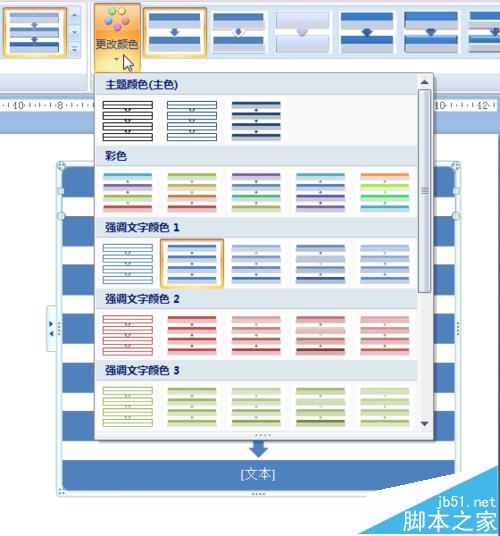
  4、为了美观,我们还可以修改流程图颜色模式,点击工具栏的更改颜色,如下图所示
这个很有用!PPT2007怎么做简单大方的流程图?

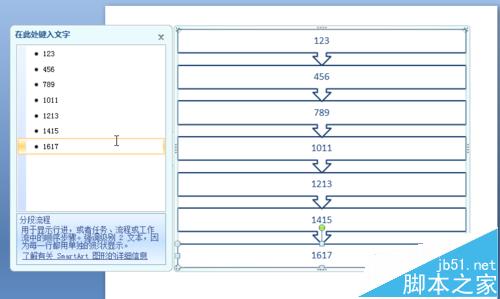
  5、创建好流程图后,可以在流程图选框中右击‘编辑文字’也可以点流程图左边三角形,在其中编辑文字
这个很有用!PPT2007怎么做简单大方的流程图?cad41418b7af width="500" height="400"/>
这个很有用!PPT2007怎么做简单大方的流程图?

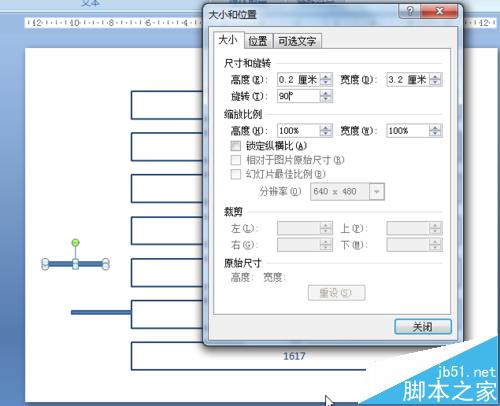
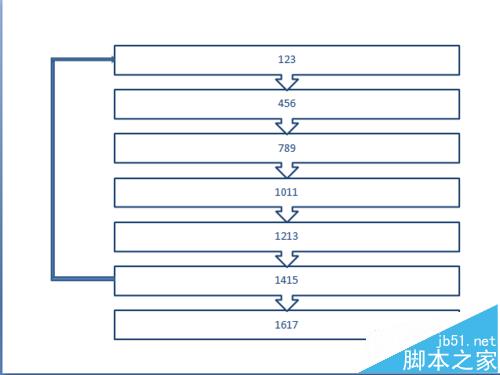
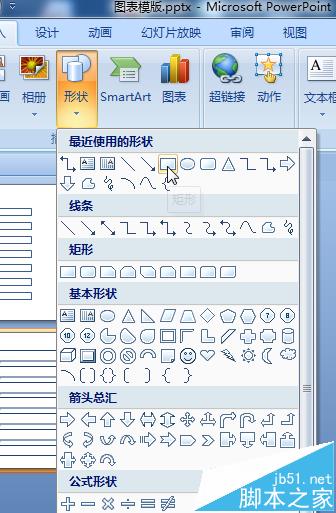
  6、若想在流程图中设置返回键头,可以点击‘插入’-‘形状’,选择矩形及箭头工具,具体操作如下图所示

这个很有用!PPT2007怎么做简单大方的流程图?

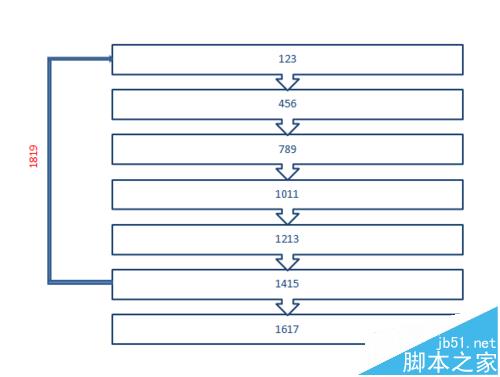
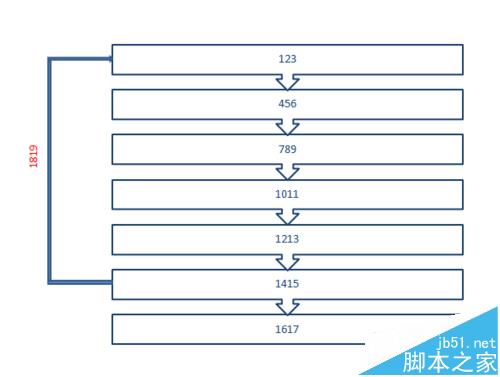
  7、点击插入垂直文本框,输入文字,调整位置及方向,最终效果如下图所示

这个很有用!PPT2007怎么做简单大方的流程图?

本文内容为用户投稿,该文观点仅代表作者本人,不代表本站立场,本站仅提供信息存储空间服务,不拥有所有权,不承担相关法律责任。 如若内容造成侵权/违法违规/事实不符,请将相关资料发送至[email protected]进行反馈与投诉,一经查实,立即处理!