多功能联用,更加好!ppt中如何加入flash?

来源:网络时间:2026-10-23 20:08:41

  现在很多学科经常要做一些研究性学习或者调查报告,使用Powerpoint是个不错的主意。而很多时候,我们需要添加一些Flash动画来使我们的幻灯片更加生动、美观和具有说服力。但是Powerpoint中没有提供类似插入图片那样直接的功能。那么ppt中如何加入flash?下面小编就为大家介绍ppt插入flash方法,一起来看看吧!
多功能联用,更加好!ppt中如何加入flash?

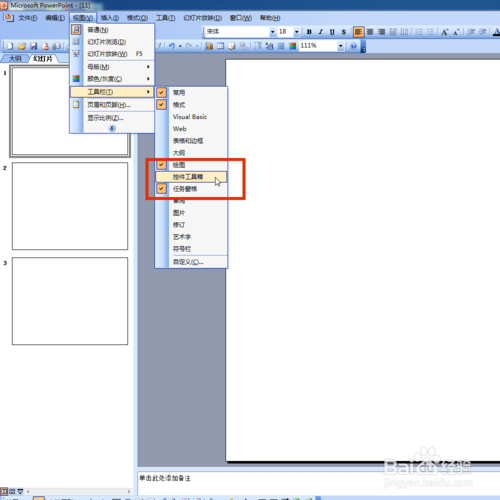
  打开需要插入Flash文件的ppt。找到“视图”——“工具栏”——“控件工具箱”,左键单击。
多功能联用,更加好!ppt中如何加入flash?

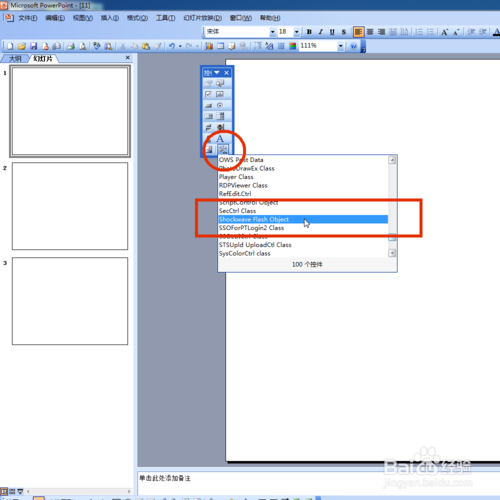
  在出现的控件工具箱里,左键单击右下角按钮,选择“shockwave flash object”。
多功能联用,更加好!ppt中如何加入flash?

  鼠标箭头会变成十字架,接着在空白处左键拖拉出一个长方形。

多功能联用,更加好!ppt中如何加入flash?cad6777ccb57c5c2a2 width="500" height="500"/>

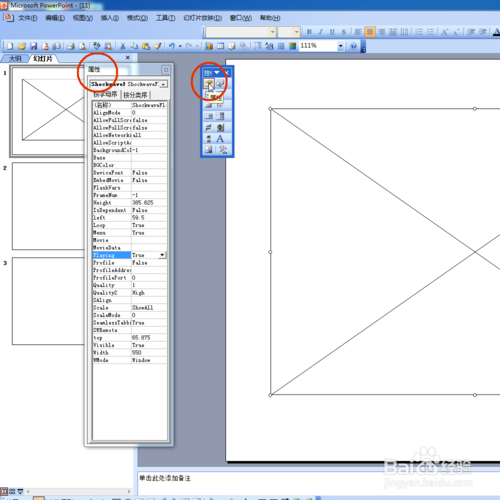
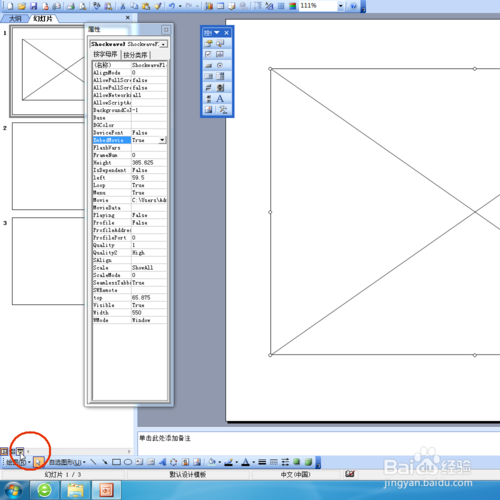
  点击控件工具箱左上角第一个按钮,出现属性框。

多功能联用,更加好!ppt中如何加入flash?

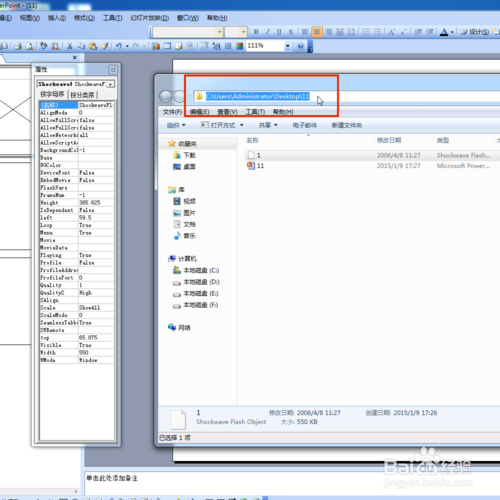
  复制Flash所在文件夹的地址。

多功能联用,更加好!ppt中如何加入flash?

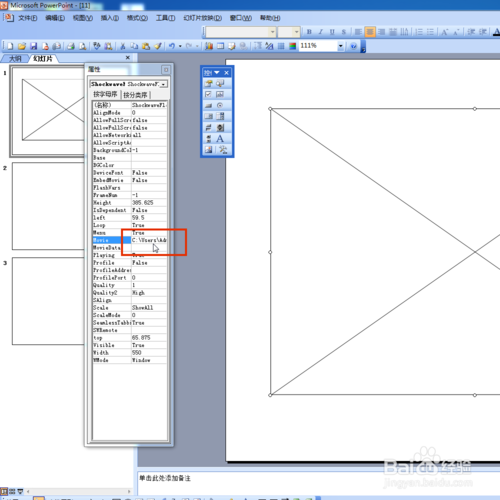
  在属性框里找到movie,把地址粘贴在右边框框里。

多功能联用,更加好!ppt中如何加入flash?

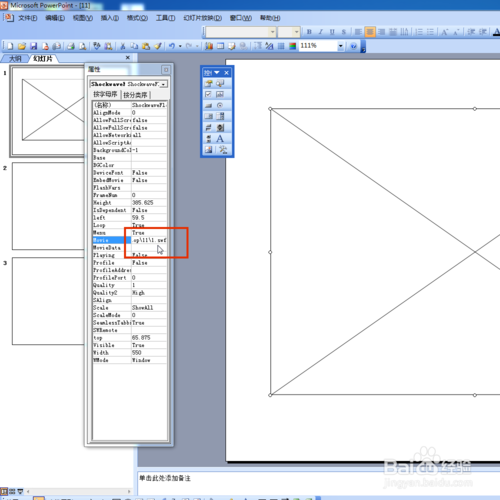
  在地址后添加“ 文件名.swf“

多功能联用,更加好!ppt中如何加入flash?

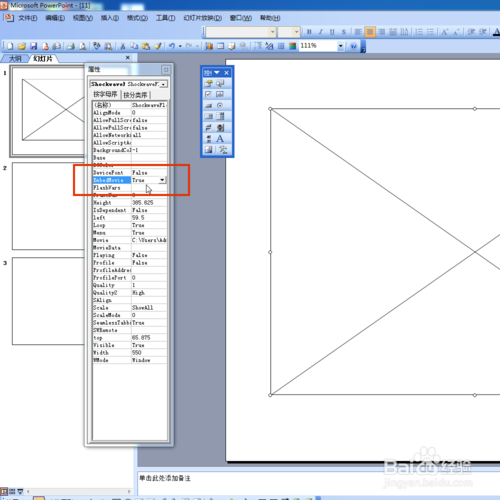
  在属性框里的embedmovie的右侧选择”True“。(注意:这样做的好处是尽管ppt与Flash不在同一个文件夹里Flash还可以播放!)

多功能联用,更加好!ppt中如何加入flash?

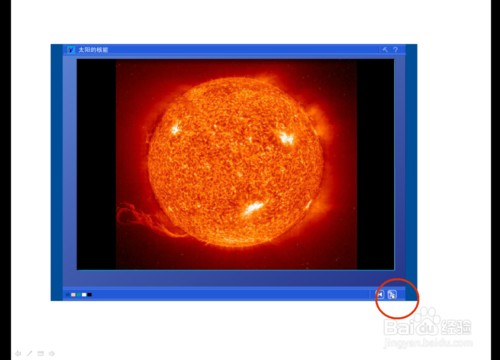
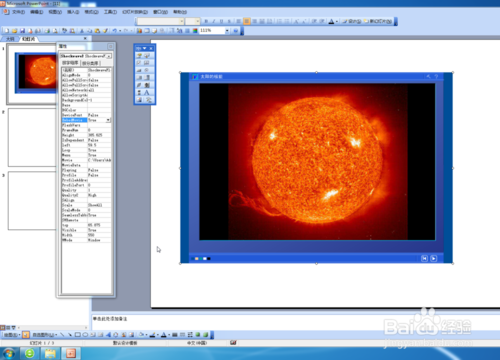
  现在可以试一下幻灯片放映了!

多功能联用,更加好!ppt中如何加入flash?

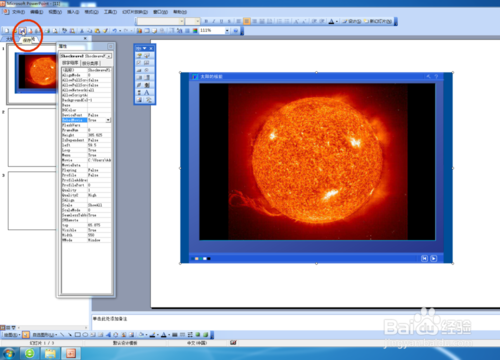
  最后点击”保存“

多功能联用,更加好!ppt中如何加入flash?

  END

  以上就是ppt插入flash图文教程,希望能对大家有所帮助!

本文内容为用户投稿,该文观点仅代表作者本人,不代表本站立场,本站仅提供信息存储空间服务,不拥有所有权,不承担相关法律责任。 如若内容造成侵权/违法违规/事实不符,请将相关资料发送至[email protected]进行反馈与投诉,一经查实,立即处理!