ppt动画播放速度如何设置?本文介绍了ppt设置动画播放速度的方法步骤,欢迎大家来到三联学习!
打开电脑后,直接打开自己的Powerpoint软件,或编辑一些文字,或复制粘贴一些文字,也可以打开已经做好的PPT文件,直接启用编辑即可。
把鼠标停在自己已经编辑好的文字上面,然后点击上面菜单栏的‘动画’这个选项。在弹出来的饿众多动画方式中选择一个自己喜欢的动画。
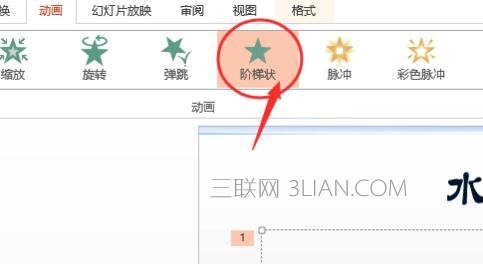
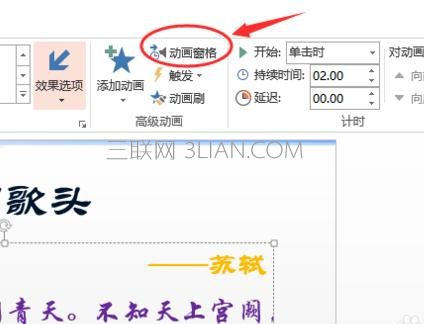
在选择好了动画之后,如阶梯状。再点击右边的‘动画窗格’这个选项,随即会在窗口的右边出现一个小窗口,用来设置一些格式的。
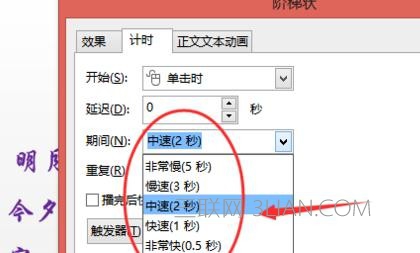
在弹出来的窗口里面找到对应的文本框,点击小三角形,之后再点击三角形弹出来的‘效果选项’这个选项。并且找到计时这个选项。
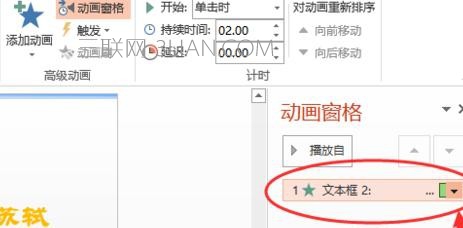
点击‘计时’选项,然后,再点击 ‘期间’选项。接着会看到几个速度选项,中速,快速,慢速。聚可以根据自己的要求设置了。
 相关攻略
相关攻略 最新攻略
最新攻略



