在制作PPT时,可以选用多种文本颜色,让文稿视觉表现更突出,今天分享的教程就是围绕这一块展开的。
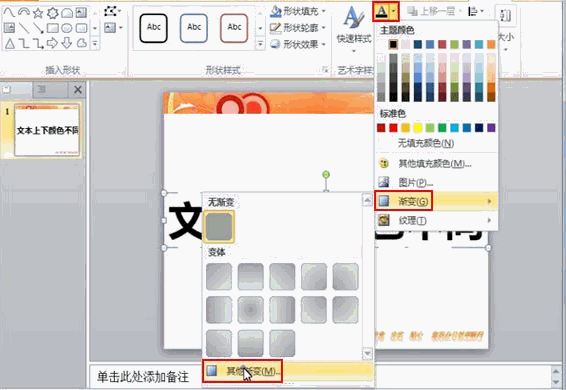
①我们启动Powerpoint2010,插入一个文本框,输入一些文字,让文字加粗,这样效果更加明显。选中文字,单击菜单栏--格式--文本填充--渐变--其他渐变。
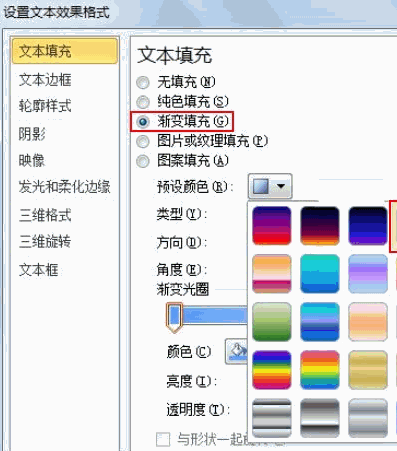
②弹出设置文本效果格式对话框,在文本填充中勾选渐变填充,预设颜色选为雨后天晴这款样式,如下所示。
③单击渐变光圈1,颜色设置为棕色。
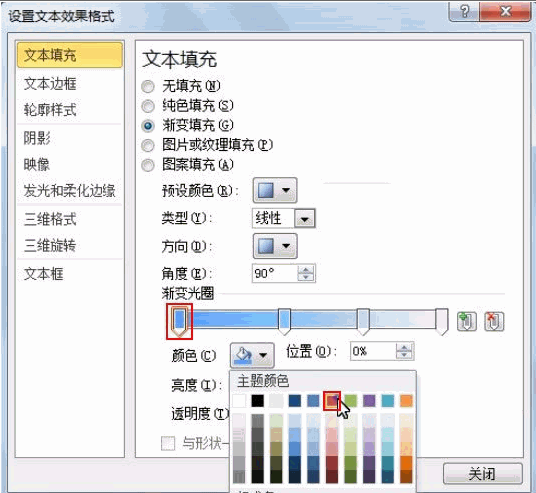
确定之后,返回主页面,就能看到我们设置的文本上下颜色不一的效果了。
以上是PPT怎样设置多种文本颜色的全部内容,希望对大家有所帮助,感谢您对2345软件大全的支持,更多软件教程请关注2345软件大全。
 相关攻略
相关攻略 近期热点
近期热点 最新攻略
最新攻略



