PPT打印时如何在右上角显示/取消当前日期

来源:三联时间:2021-10-18 13:01:52

  PPT打印时如何在右上角显示/取消当前日期?PPT2007包括以上版本PPT在打印时,如何让打印出来的页面右上角打印当前日期,或者不打印当前日期?

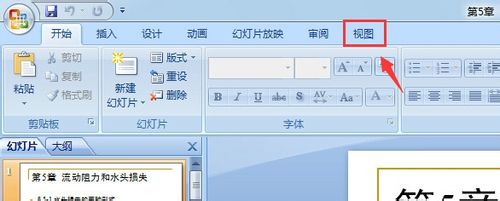
  1、点击“视图”工具栏。
PPT打印时如何在右上角显示/取消当前日期

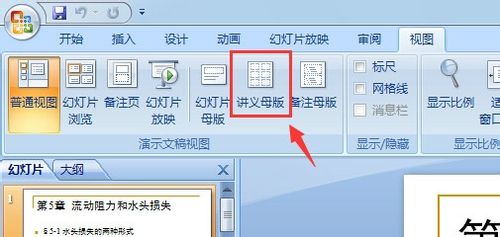
  2、点击“视图”工具栏下的“讲义母版”按钮。

PPT打印时如何在右上角显示/取消当前日期

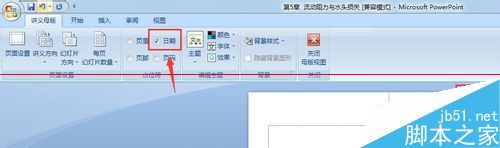
  3、选中“日期”复选框,打印时在页面右上角即会显示日期,不选中“日期”复选框,打印时就不会显示日期。此时可在窗口中看到选择的效果。
PPT打印时如何在右上角显示/取消当前日期

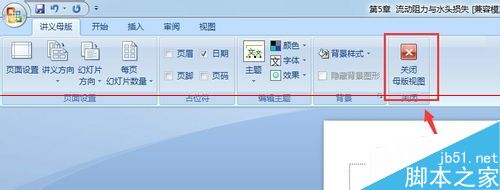
  4、根据自己需要选择好之后,点击“关闭母板视图”按钮即可。

PPT打印时如何在右上角显示/取消当前日期

  以上是PPT打印时如何在右上角显示/取消当前日期的全部内容,希望对大家有所帮助,感谢您对2345软件大全的支持,更多软件教程请关注2345软件大全。

本文内容为用户投稿,该文观点仅代表作者本人,不代表本站立场,本站仅提供信息存储空间服务,不拥有所有权,不承担相关法律责任。 如若内容造成侵权/违法违规/事实不符,请将相关资料发送至[email protected]进行反馈与投诉,一经查实,立即处理!
多特江苏南京的网友2019-04-13 20:36:29回复
太棒了,弄好了,谢谢!
多特网友2015-05-26 09:28:56回复
谢谢,太好了
多特网友2015-05-26 09:28:56回复
谢谢,太好了
多特江苏南京的网友2019-04-13 20:36:29回复
太棒了,弄好了,谢谢!