PS如何抹掉照片中不要的部分 如何涂抹掉照片的其他人。现在已经是人人都具备拍照的条件了,拿起手机随手就能拍,但是我们在拍照的时候难免会拍到一些多余的东西,怎样把这些多余的部分去除呢?
工具/材料
操作方法
01如果你电脑没有安装Photoshop,可以到到官网去下载安装。把一张需要抹除的照片导入到Photoshop中。
02然后找到Photoshop工具栏中的这个图标,按住鼠标左键不动,会弹出更多工具,选择“修复画笔工具”。
03按住鼠标左键,把需要抹除的部分选取出来。像这样,被选取出来部分的周围会又一些虚线。
04保持鼠标在虚线内,然后按住鼠标左键,向相似的地方移动,这时候你会发现鼠标移到的地方就是填充刚刚所选取的部分。
05发现没问题以后按快捷键“Ctrl+d”取消选取,就可以看到最终的效果啦,如果没问题,就可以点左上角的“文件>存储为”来保存到电脑中了。
方法/步骤
1、打开PS软件,按住键盘上的“Ctrl"+"O",打开你想要修改的图片
2、打开一张图片
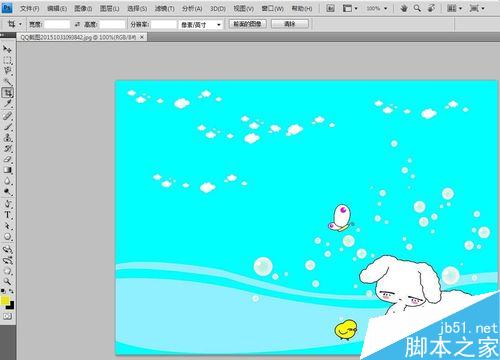
方法一:
然后可以按一下上面菜单栏上的“画笔”,根据要涂抹的面积的大小,进行选择涂抹时的大小和硬度
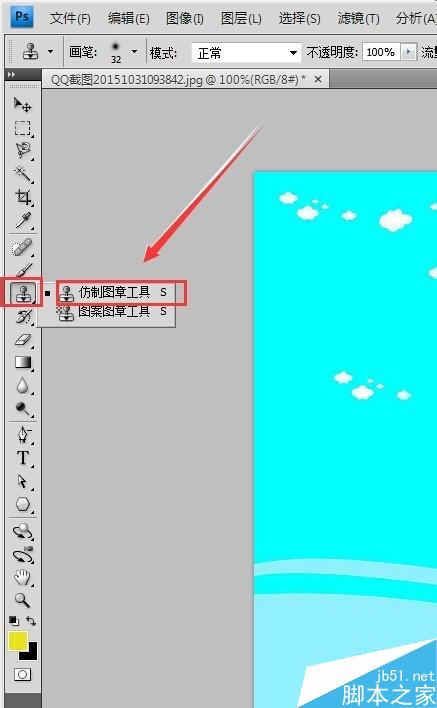
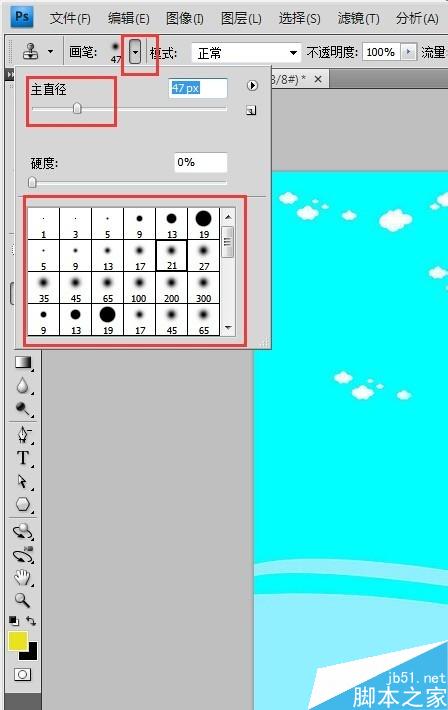
然后把鼠标移至图片中,你想要用来掩盖的位置,(此时的鼠标箭头就是一个空心的圆圈);
然后按住键盘上的“Alt”键(按住之后鼠标箭头就是一个类似靶子)。同时按一下单击,
然后松开“Alt”键(此时鼠标箭头又变回一个空心圆),然后就按住鼠标单击键,去涂抹你想要消除的位置
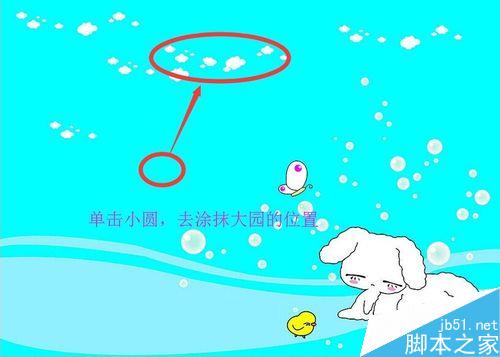
涂抹完毕就是这样

 相关攻略
相关攻略 近期热点
近期热点 最新攻略
最新攻略



