怎么开启电脑自带的游戏录屏功能 windows自带游戏录屏。win10系统是目前大家常用的电脑系统。如果在使用Win10电脑的过程中需要录屏,比如你是一个主播,需要介绍自己的上新的产品。那就要使用摄像头模式的录屏功能了。或者你是个视频UP主,需要录制一些影视剧情的片段内容,可以使用专业的录屏软件来录制。那Win10电脑录屏用什么软件?一起来看看简单的录屏方法!
工具/材料
系统版本:win10*64bit
操作方法
01
首先打开电脑的开始菜单。
02
接着再开菜单点击设置。
03
接着在设置界面点击点击游戏。
04
05
我们在后台录制这里就可以开启游戏录制,还可以设置录制时间。
win10自带的录屏功能还可以用来录制应用。如图是打开一个播放器。
要进行录制,首先按下Win+G快捷键,打开如图提示,然后勾选“是的,这是一个游戏”。
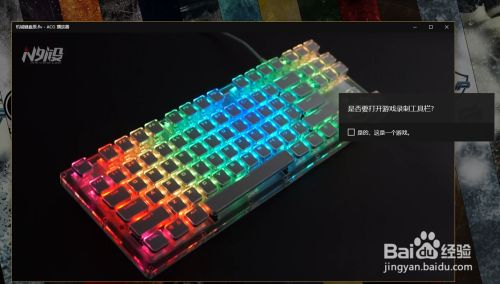
勾选过后,以后再次按下Win+G就会出现如图所示的游戏录制工具栏。有截屏/录制功能,还可以选择是否录制这个游戏/应用的声音。
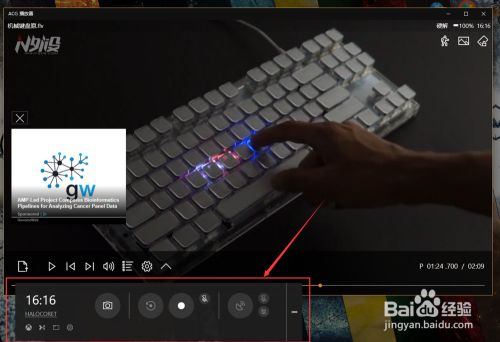
如图,工具栏中的第一个按钮,或者按下快捷键Win+Alt+PrintSc键,就可以捕获屏幕截图。

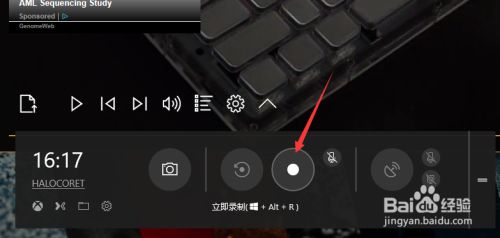
右边的这个按钮(箭头指出),是录制按钮,也可以通过快捷键Win+Alt+R开始录制。
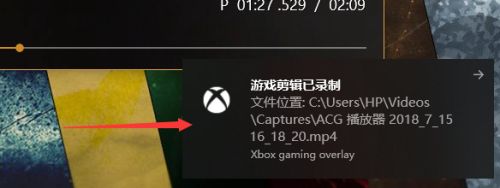
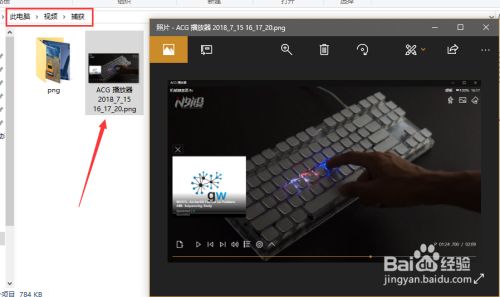
屏幕截图完成后,右下角会弹出xbox的提示,并提示了截图保存的文件夹路径。
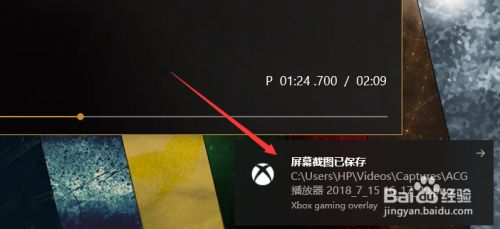
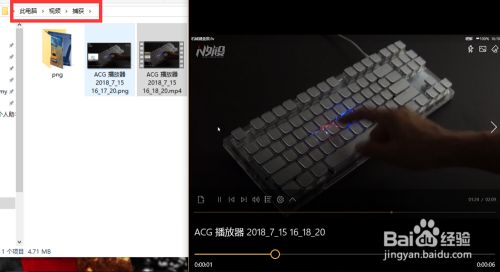
同样的,录制视频也在这个文件夹。截图还是视频的保存位置都在:这台电脑/视频/捕获。
使用这个自带录制工具除了录制高质量的游戏视频,还可以录制应用操作,商店应用,桌面程序,Visual Studio Code,Unity游戏引擎等等。
 相关攻略
 近期热点
 最新攻略