不同的人在工作时可能有不同的喜好。在会声会影编辑器中,您可以根据自己的喜好自定义用户界面 (UI)。可以调整工作区的各个部分,以便各项功能和选项可以更好地满足您的编辑需要。
使用滑动条调整用户界面各部分的大小:
1. 通过调整用户界面各部分的大小来自定义界面布局。为此,只需拖动预览窗口、库和时间轴之间的拆分线即可根据需要调整用户界面各部分的大小!
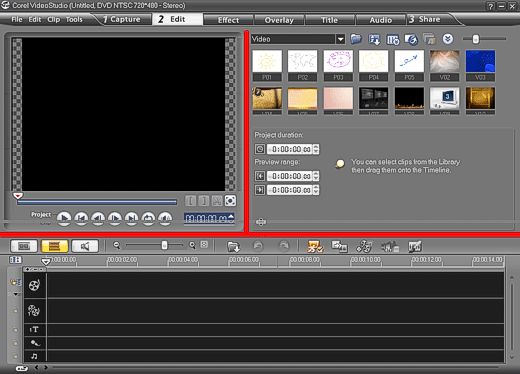
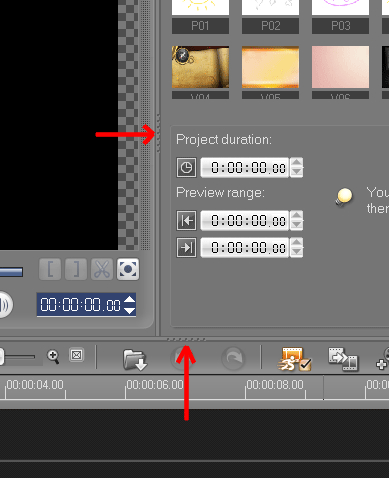
自定义用户界面布局:
1. 在会声会影编辑器中,单击“文件”菜单。
2. 选择“参数选择”或者仅按 [F6] 以打开“参数选择”对话框。
3. 在“界面布局”选项卡中,通过从左面板中选择相应的单选按钮来选择“布局”列表中的界面布局预设值。
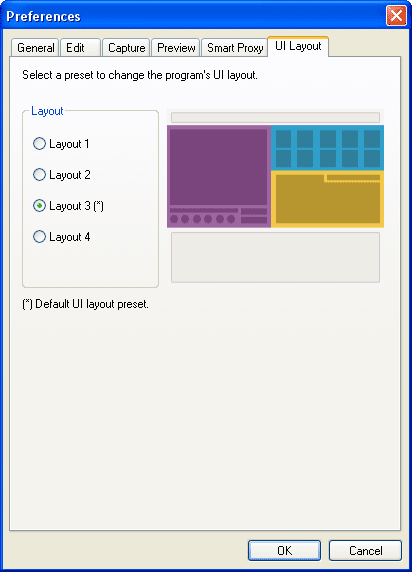
将在右面板中显示布局预设值的预览。
用户界面的每个部分呈现不同的颜色。预览窗口显示为紫罗兰色,库显示为蓝色,选项面板显示为黄色。
4. 单击“确定”。
调整预览窗口的大小:
1. 在预览窗口的“导览控制”中,单击  。
。
2. 要最小化预览窗口,请单击  。
。
注意:
当预览窗口放大时,只能预览您的素材。如果要编辑素材,则必须最小化预览窗口。
调整库的大小:
1. 单击 /
/ 以放大或最小化库。
2. 要调整库中所示略图的大小,只需向左拖动“略图大小”滑动条来最小化该略图,或者向右拖动该滑动条以放大略图。
在项目时间轴中显示或隐藏轨道:
1. 单击  打开“轨道管理器”对话框。
2. 从列表中选择轨道,以选择要在项目时间轴中显示的覆叠轨。
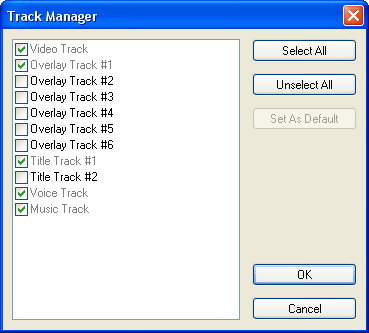
3. 单击“确定”。
根据需要自定义用户界面,可使您的会声会影编辑体验更加高效和富有乐趣!











 相关攻略
相关攻略

