键盘右侧数字键不能用怎么办?附解决方法

来源:网络时间:2021-10-18 14:02:55

  关于win10系统小键盘数字键不能用怎么办的问题解答

  台式电脑小键盘上的数字锁定Num Lock指示灯亮,但数字输出功能失效。

win10系统小键盘数字键不能用怎么办 三联

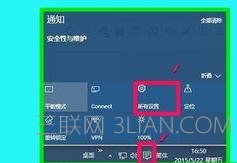
  左键点击桌面右下角的通知图标,在桌面右侧打开的通知窗口,左键点击:所有设置;
键盘右侧数字键不能用怎么办?附解决方法

  我们在打开的设置窗口,可以看到有:系统、设备、网络和Internet、个性化、帐户、时间和语言、轻松使用、隐私、更新和安全这9项设置,左键点击:轻松使用;

键盘右侧数字键不能用怎么办?附解决方法

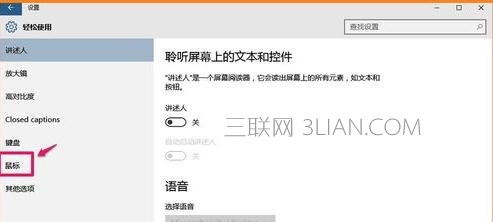
  在轻松使用设置窗口,我们左键点击左侧的鼠标;

键盘右侧数字键不能用怎么办?附解决方法

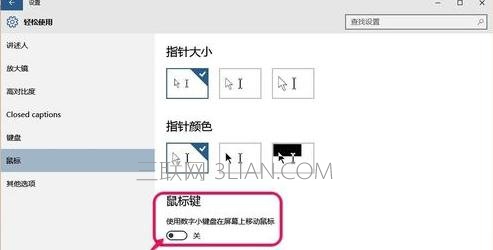
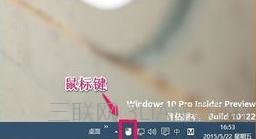
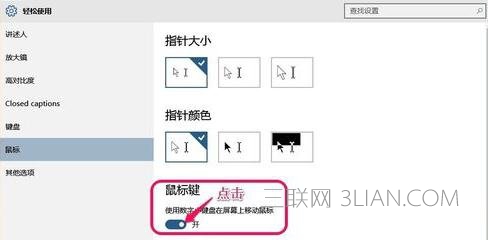
  在鼠标对应的右侧窗口,我们可以看到:使用数字小键盘在屏幕上移动鼠标的开关处于“开”的位置,且系统桌面右下角的任务栏中也显示了鼠标键的图标;此时,小键盘上的8、4、6、2键成了鼠标在屏幕上移动的方向键,所以小键盘上的数字输出就失去了功效。
键盘右侧数字键不能用怎么办?附解决方法
键盘右侧数字键不能用怎么办?附解决方法

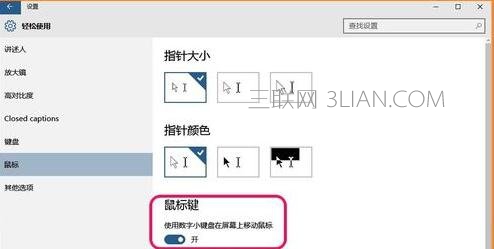
  我们左键点击:鼠标键 - 使用数字小键盘在屏幕上移动鼠标的开关处的小白圆点;
键盘右侧数字键不能用怎么办?附解决方法

  使用数字小键盘在屏幕上移动鼠标的开关处于“关”的位置;

键盘右侧数字键不能用怎么办?附解决方法

  退出轻松使用设置窗口,打开记事本,输入小键盘上的数字,这时,小键盘上数字输出功能恢复了。

本文内容为用户投稿,该文观点仅代表作者本人,不代表本站立场,本站仅提供信息存储空间服务,不拥有所有权,不承担相关法律责任。 如若内容造成侵权/违法违规/事实不符,请将相关资料发送至[email protected]进行反馈与投诉,一经查实,立即处理!