win10桌面右键反应慢怎么解决

来源:网络时间:2021-12-08 00:12:30

  方法一:

  1、点击右键左下角开始按钮,点击“运行”,如图1:

win10桌面右键反应慢怎么解决" border="0" alt="win10桌面右键反应慢怎么解决" src="https://img5.runjiapp.com/duoteimg/zixunImg/local/2015/08/07/14389341492676.png" width="302" height="507"/>

  (图1)

  2、打开之后,在框框里输入“regedit”,然后点击确定,如图2:
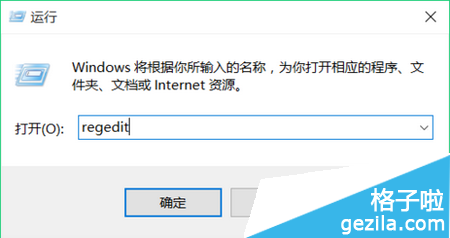
win10桌面右键反应慢怎么解决

  (图2)

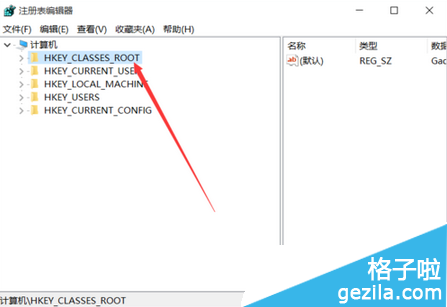
  3、点击“HKEY_CLASSES_root”,如图3:

win10桌面右键反应慢怎么解决

  (图3)

  4、接着找到“HKEY_CLASSES_ROOTDirectory”,然后双击,如图4:
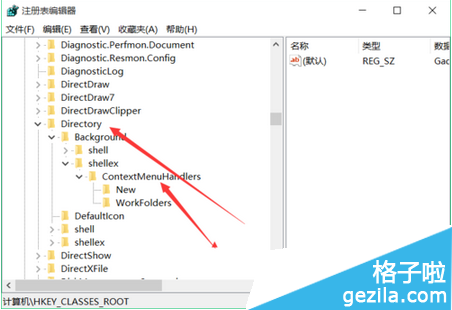
win10桌面右键反应慢怎么解决

  (图4)

  5、点击“HKEY_CLASSES_ROOTDirectoryBackgroundshellexContextMenuHandlers”,如图5:
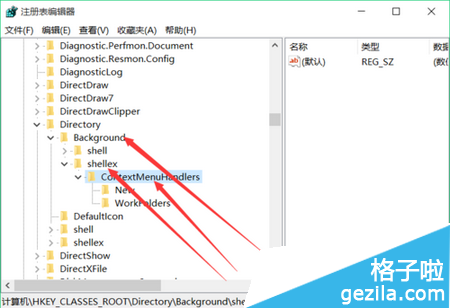
win10桌面右键反应慢怎么解决

  (图5)

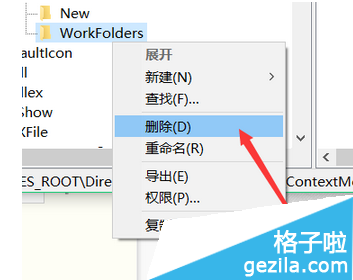
  6、最后删除ContextMenuHandlers中的,除了new以外的文件夹,如图6:
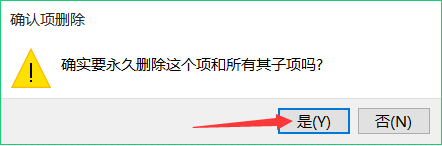
win10桌面右键反应慢怎么解决
win10桌面右键反应慢怎么解决

  方法二:

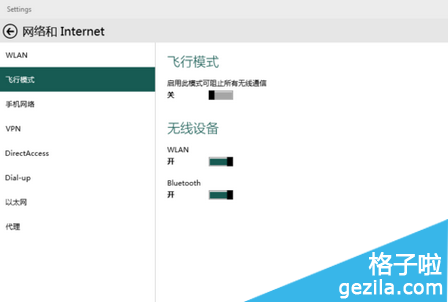
  1、在系统所有设置里打开“蓝牙”,如图1:

win10桌面右键反应慢怎么解决

  (图1)

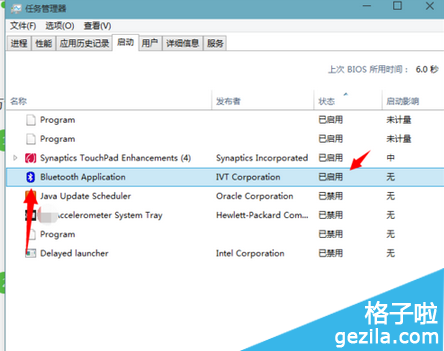
  2、在任务管理器中将图中的标志设置成“已启用”,如图2:

win10桌面右键反应慢怎么解决

  (图2)

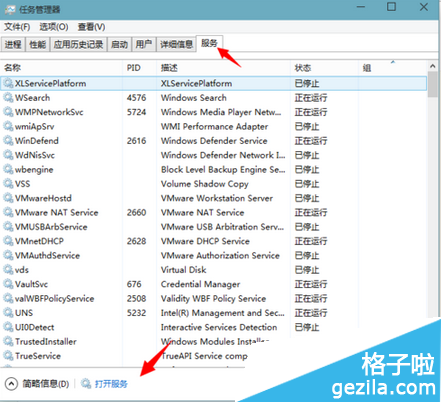
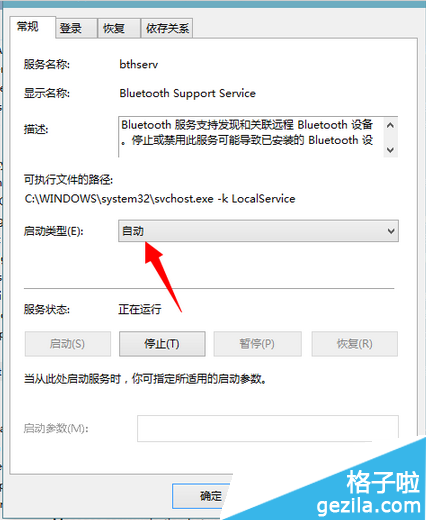
  3、打开“服务”(任务管理器服务选项卡下方),将图中所示两个服务设置为自动启动,如图3、4、5:
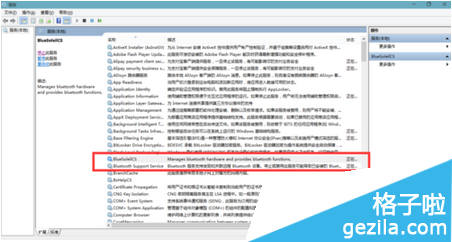
win10桌面右键反应慢怎么解决

  (图3)

win10桌面右键反应慢怎么解决

  (图4)

win10桌面右键反应慢怎么解决

  (图5)

  4、在桌面上的图标上点击右键会发现快了不少,如果曾经连接过其他蓝牙设备的话还会显示出来,如图6:

win10桌面右键反应慢怎么解决

  (图6)

  以上就是小编为用户们介绍的两种方法,这两种方法都能解决桌面右键不灵的问题,用户们可任选一种试试!

本文内容为用户投稿,该文观点仅代表作者本人,不代表本站立场,本站仅提供信息存储空间服务,不拥有所有权,不承担相关法律责任。 如若内容造成侵权/违法违规/事实不符,请将相关资料发送至[email protected]进行反馈与投诉,一经查实,立即处理!