在操作windows系统的时候,咱们都需要打开其中的文件夹窗口,例如咱们查找一个文件夹或者是打开一个程序的时候,都需要涉及到这个操作,想必很多用户都觉得,咱们Windows系统窗口标题栏和滚动条的宽度都是固定的,也从来没有想到对这个进行调整。但是实际上并不是,咱们是可以手动对Windows系统窗口标题栏和滚动条的宽度进行调整的,特别是喜欢进行个性化设置的朋友,想必对这个操作都是感兴趣的吧?下面,小编就来详细的介绍一下操作的方法吧!
1.首先,咱们需要返回到win10系统的传统桌面位置,之后,咱们同时按下win10电脑键盘上的win+R快捷键打开电脑的运行窗口,之后,咱们在打开的运行窗口中输入regedit并单击回车,这样就可以打开win10系统的注册表编辑器窗口了。
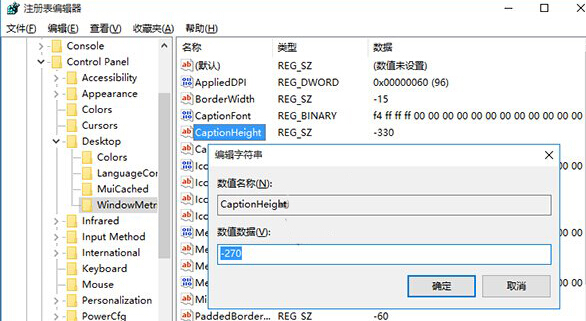
2.在打开的注册表编辑器窗口中,咱们依次展开左侧菜单中的HKEY_CURRENT_USERControl PanelDesktopWindowMetrics,然后在右侧找到CaptionHeight字符串值,它代表窗口标题栏的高度,其值计算方法为:-15*期望高度(像素)。比如,希望窗口标题栏高度为18,那么其值应该为-15*18=-270。
而针对滚动条宽度的设置,它所对应的注册表键值为ScrollWidth,其计算方法与CaptionHeight相同。



 相关攻略
 近期热点
 最新攻略

