Win10 TH2系统怎么让非活动的窗口换上不同颜色

来源:网络时间:2015-12-21 11:11:06

  win10 TH2系统怎么让非活动的窗口换上不同颜色?很多朋友可能还不知道,下面2345软件大全小编给你分享下解决办法。

  方法/步骤
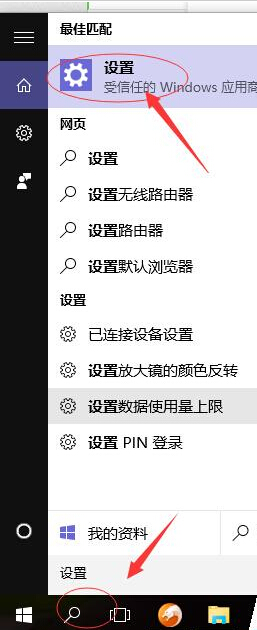
  1、在地址栏中点击”搜索“按钮,输入”设置“,如下图所示

Win10 TH2系统怎么让非活动的窗口换上不同颜色

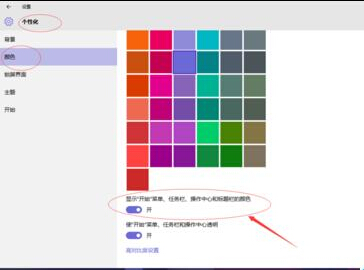
  2、点击个性化—颜色,打开“显示‘开始’菜单、任务栏、操作中心和标题栏的颜色”选项。
Win10 TH2系统怎么让非活动的窗口换上不同颜色

  3、关闭“从我的背景自动选取一种主题色”,然后选择一种较浅的颜色

Win10 TH2系统怎么让非活动的窗口换上不同颜色

  4、按Win+R打开运行,输入regedit回车打开注册表编辑器;

Win10 TH2系统怎么让非活动的窗口换上不同颜色

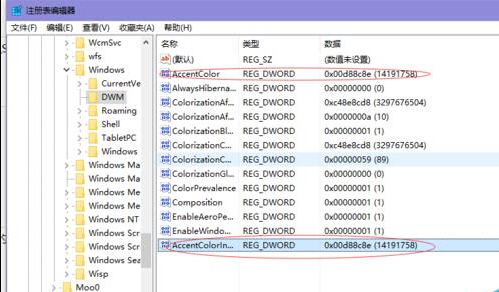
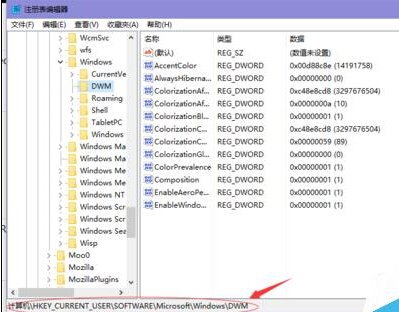
  5、选择至以下位置:HKEY_CURRENT_USERSOFTWAREMicrosoftwindowsDWM
Win10 TH2系统怎么让非活动的窗口换上不同颜色

  6、在右侧新建一个名为AccentColorInactive的32位Dword值;

Win10 TH2系统怎么让非活动的窗口换上不同颜色

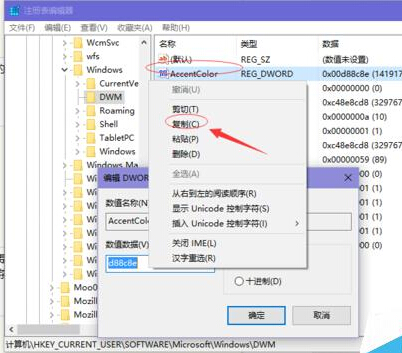
  7、双击系统中已经存在的AccentColor,这就是当前系统的主题颜色,复制其值,再双击新建的AccentColorInactive,将其值改为当前系统主题色
Win10 TH2系统怎么让非活动的窗口换上不同颜色

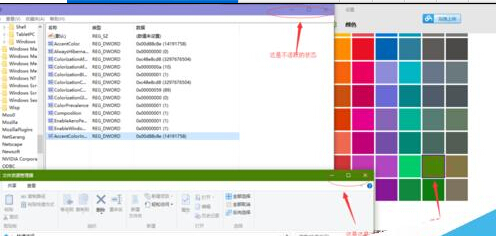
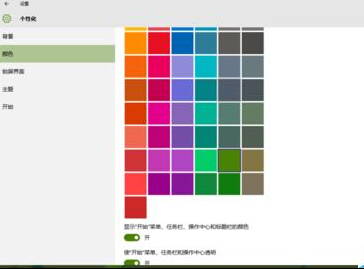
  8、然后回到个性化设置中,将当前系统主题色选择为一个较深的颜色值即可。效果如下图
Win10 TH2系统怎么让非活动的窗口换上不同颜色

  怎么样,你学会了吗?动动手指试试看吧!

本文内容为用户投稿,该文观点仅代表作者本人,不代表本站立场,本站仅提供信息存储空间服务,不拥有所有权,不承担相关法律责任。 如若内容造成侵权/违法违规/事实不符,请将相关资料发送至[email protected]进行反馈与投诉,一经查实,立即处理!