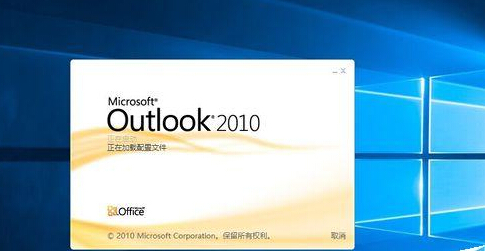
win10系统如何设置outlook开机启动?很多朋友可能还不知道,下面2345软件大全小编给你分享下解决办法。
1、打开我们的控制面板,在众多的命令菜单中,选择点击:管理工具

2、在“管理工具”的子菜单中,我们找到并点击打开“任务计划程序”。
3、然后在打开的任务程序中,右键选择“创建新的基本任务”,然后填写名称,点击下一步。

4、在“触发器”里面,我们选择勾选的是“计算机启动时”,然后继续下一步,在操作里面,选择“启动程序”


5、选择我们要启动的程序,注意不要选择桌面上的快捷方式,那样会失败哦,要选择安装的源程序里面的。

6、然后继续点击“下一步”,直至“完成”接口。

 相关攻略
 近期热点
 最新攻略