win7无线网络共享怎么设置?我们经常会为手机没有流量或者无线密码破解不了,倍感头疼。小编今天要带来的就是win7无线网络共享设置教程,可以分分钟告别流量不够用的烦恼,随时随地都可以连接wifi。
连接必备条件:
3、Win7系统(xp应该是不可以的,大家可自行尝试)
下面就开启设置之旅吧!
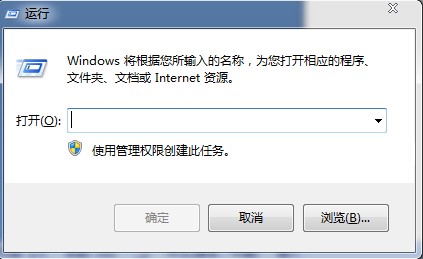
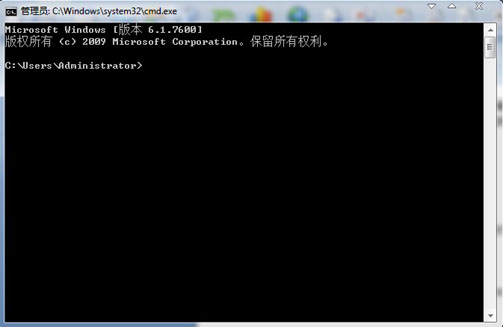
第一步:打开win7开始菜单→运行→输入CMD 如下图
第二步:输入指令
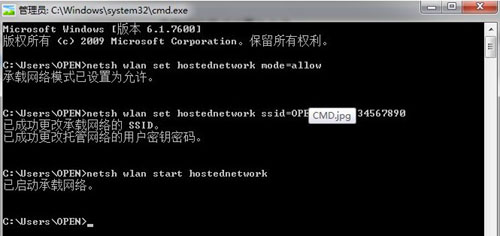
1、netsh wlan set hostednetwork mode=allow
承载网络模式设置为允许
2、netsh wlan set hostednetwork ssid=无线网络名称 key=无线网络密码
这一步是设置无线网络名称和密码,密码必须8位以上!
3、netsh wlan start hostednetwork 启动承载网络
如图
4、接下来打开网络共享中心--更改适配器设置,你会发现多了一个Microsoft Virtual wlan Miniport Adapter,对了,这个就是我们刚才虚拟出来的无线网络适配器。
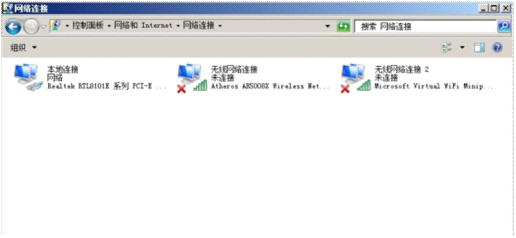
5、打开网络共享中心发现你现在连接了两个网络了,一个是你的有线网络,另外一个就是虚拟网络
第三步:设置无线网络属性
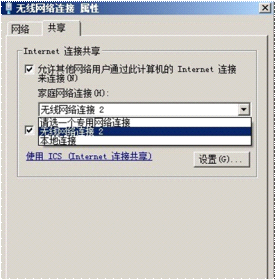
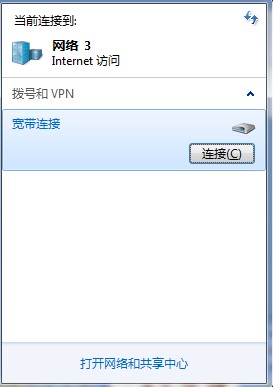
(1)点击屏幕右下角宽带连接图标→选择当前连接网络的宽带连接→直接点击右键选择属性→选择共享→勾选“允许其他网络用户通过此计算机的Internet连接还连接”选项→在下拉菜单中选择刚才建立的虚拟网络→确定。
 相关攻略
 最新攻略