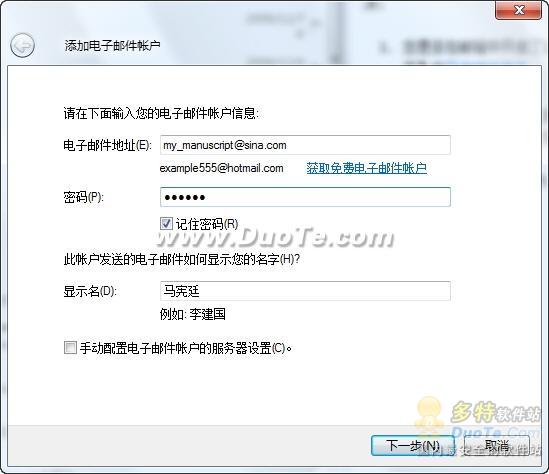
提示:电子邮箱地址建议采用新浪(或者腾讯QQ)的邮箱地址,由于一些邮箱服务提供商把免费和新申请邮箱的POP3/SMTP服务给屏蔽掉了。
3、在接下来的画面中我们配置“待发邮件服务器”和“待收邮件服务器”,这里分别输入“”和“”,并且将“待发服务器要求身份验证”复选框勾选,单击“下一步”按钮,最后单击“完成”按钮完成客户端邮件的设置。
提示:登录新浪免费Web邮箱后,在帮助里就可以获得POP3/SMTP的服务器地址,同时还需要在“邮箱设置→帐户→POP/SMTP设置”下勾选“开启”复选框,以便开启新浪的POP3和SMTP在客户端邮件中进行收发电子邮件的功能。
三、设置程序关联
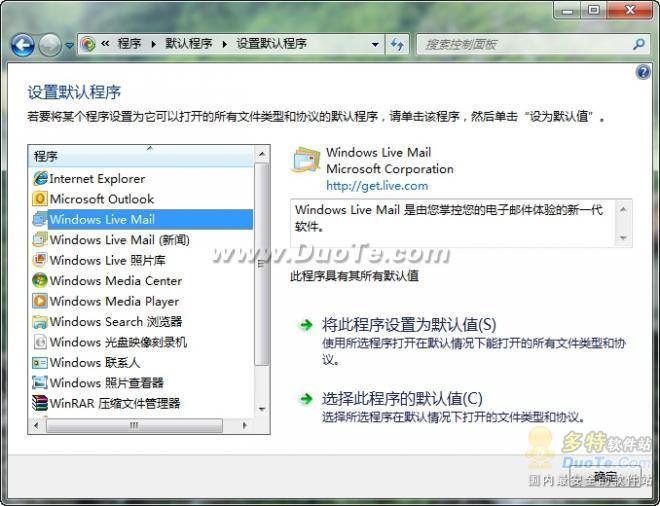
若要使用“联系人”发送电子邮件,必须把Windows Live Mail设置成与Windows 7关联的默认程序。这样,在“联系人”文件夹的预览窗格中单击某个联系人的邮箱地址时,即可自动启动Windows Live Mail。设置程序关联的方法如下:
1、依次单击“开始→控制面板→程序→设置默认程序”(当然也可以直接执行“开始→默认程序”命令),打开“设置默认程序”对话框。
2、在左侧“程序”列表框中单击“Windwos Live Mail”选项,然后单击“将此程序设置为默认值”(如图2所示),接着单击“确定”按钮即可。
四、用“联系人”发邮件
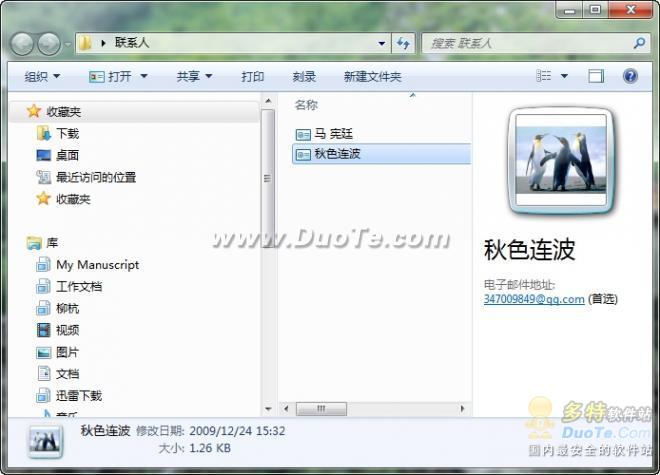
在“联系人”文件夹中,单击某个联系人(例如“秋色连波”),按下“Alt+P”组合键,开启Windows 7的文件夹窗格预览功能。在预览窗格中单击这个联系人的邮箱地址(如图3所示),即可启动与Windwos 7默认关联的Windows Live Mail,在打开的窗口中收件人与发件人被自动添加,邮件撰写完成后,单击“发送”按钮即可完成邮件的发送操作。这样一来,发电子邮件将是一项很愉快的工作了。








 相关攻略
相关攻略
 近期热点
近期热点
 最新攻略
最新攻略

