Photoshop 7步制作一个热气球

来源:网络时间:2021-10-22 00:12:15

  本教程介绍热气球的快速制作方法。大致流程:先用矩形工具等做出等宽的矩形色块,然后渲染边缘的暗调及中间的高光做出立体感。适当把做的图形球面化后再复制,组合,再变形做出需要的球面即可。

  版本要求:需要CS2及以上版本。

  最终效果
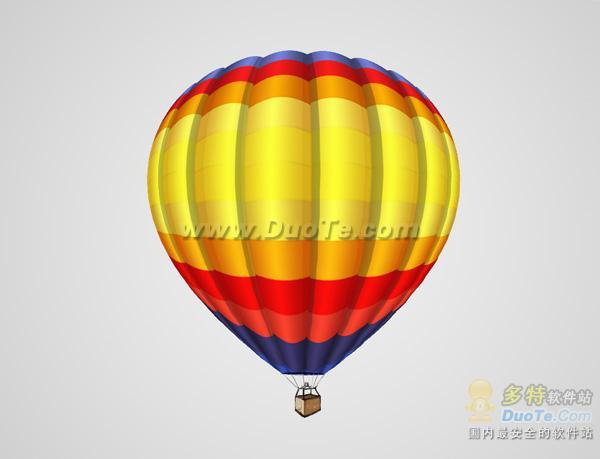
Photoshop7步制作一个热气球
 

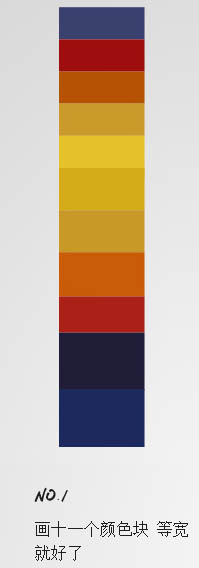
  1、新建一个大小适当的文档,背景填充灰色。新建一个图层,画11个颜色块,宽带一样,效果如下图。
Photoshop7步制作一个热气球
 

  2、给每个色块加上内发光,效果如下图。

Photoshop7步制作一个热气球
 
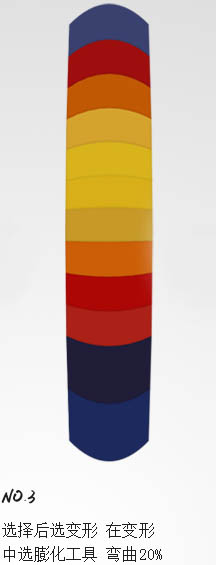
  3、按Ctrl + T 变形,右键选择变形,再属性栏选择膨化,弯曲设置为20%,效果如下图。
 
Photoshop7步制作一个热气球
 
 
Photoshop7步制作一个热气球
 
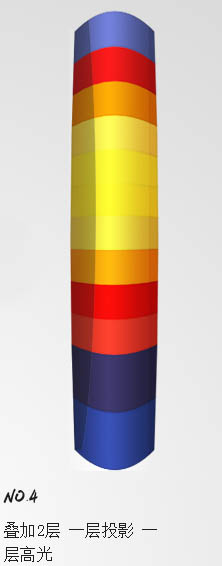
  4、叠加2层,一层投影一层高光,效果如下图。
 
Photoshop7步制作一个热气球
 
  5、把做好的图形复制几层,按照下图所示排列。
 
Photoshop7步制作一个热气球
 

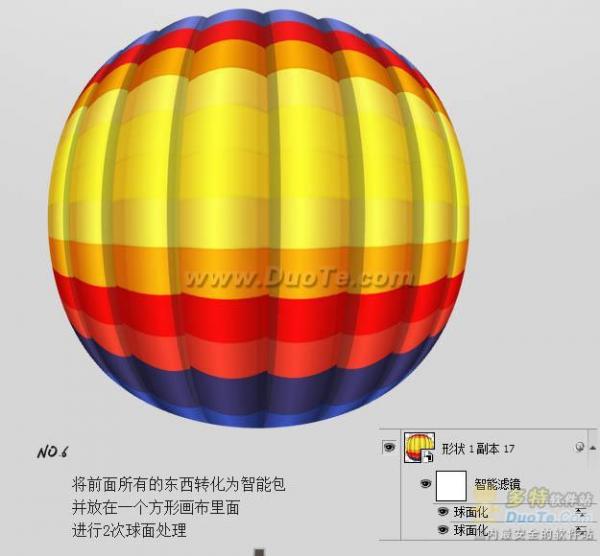
  6、将前面所有的东西转化为智能包,并放在一个方形画布里面,进行2次球面处理。
Photoshop7步制作一个热气球
 

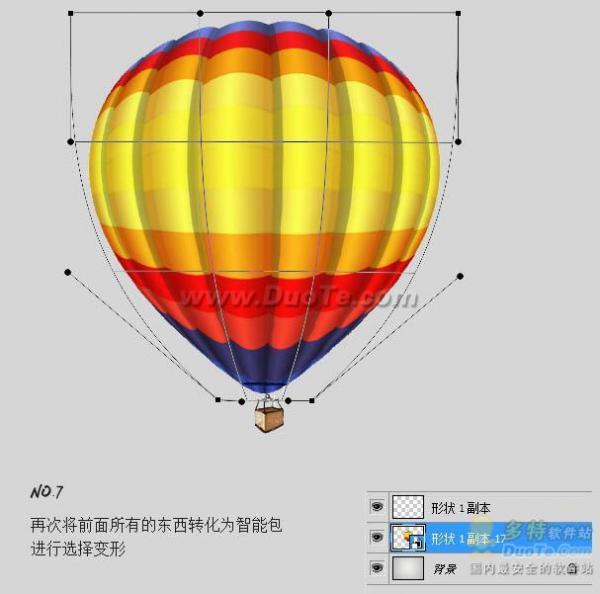
  7、再次对前面所有的东西转为智能包,再进行变形处理,效果如下图。

Photoshop7步制作一个热气球
 

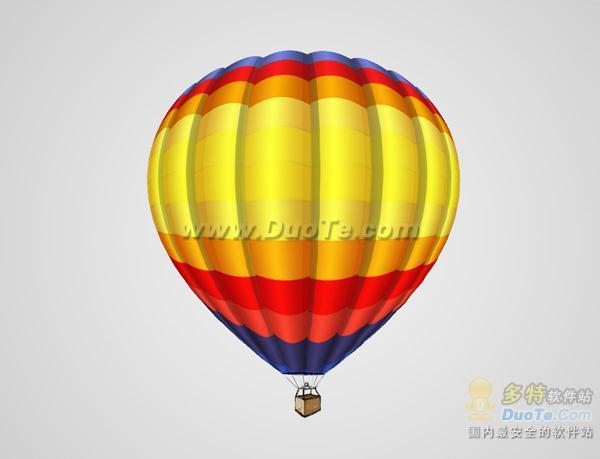
  最后加上悬挂的篮子等,完成最终效果。

Photoshop7步制作一个热气球
本文内容为用户投稿,该文观点仅代表作者本人,不代表本站立场,本站仅提供信息存储空间服务,不拥有所有权,不承担相关法律责任。 如若内容造成侵权/违法违规/事实不符,请将相关资料发送至[email protected]进行反馈与投诉,一经查实,立即处理!
多特网友2016-12-24 22:00:38回复
第六步不是很清
多特网友2014-09-04 10:01:06回复
有几个步骤工具有点不清楚 
多特网友2013-10-10 17:16:10回复
##太有才了!易学易懂##
多特网友2013-08-30 10:18:56回复
说的不清不楚的
多特网友2013-05-15 11:54:35回复
怪怪的 看不懂…… 有几步感觉讲的不是太清楚
多特网友2013-05-15 11:54:35回复
怪怪的 看不懂…… 有几步感觉讲的不是太清楚
多特网友2013-10-10 17:16:10回复
##太有才了!易学易懂##
多特网友2013-03-30 11:11:13回复
 怎么我做的总感觉有点怪怪噢。
多特网友2011-07-19 20:14:27回复
好继续加油
多特网友2013-05-02 17:28:40
真难啊,好难懂!
qq7298401942011-08-26 22:52:38回复
 到第四步就不行了。。懂的加我呗  教教呗 在此先谢了    2394316780 百货大厦