win7输入法图标不见了怎么办 可能因为多种原因使得输入法的图标不见了,在任务栏上面不显示语言栏了,下面小编就来分享怎么样让输入法图标显示出来。
【win7输入法图标不见了解决方法】
点击电脑左下角的开始图标,然后在打开菜单中点击控制面板,打开控制面板程序

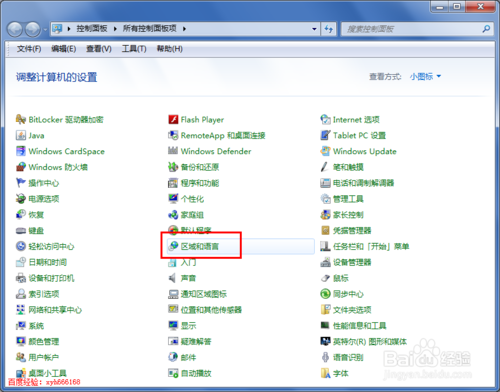
在打开的控制面板中选择“区域和语言”,如下图红色方框所示
点击“区域和语言”后,就打开如下图所示的“区域和语言”设置对话框,默认位于格式选项中

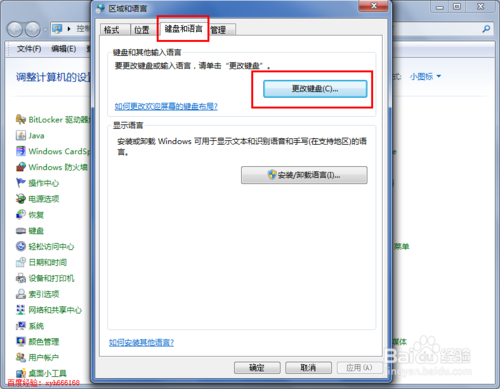
点击上面选项卡中的“键盘和语言”,然后在打开的设置页面中点击“更改键盘”,如下图红色方框所示
点击更改键盘后,就打开如下图所示的文本服务和输入语言设置对话框

在文本服务和输入语言设置对话框上面点选项卡中点击“语言栏”打开设置语言栏的页面,在这里我们可以看到当前语言栏的状态是隐藏的

将语言栏的状态改为“悬浮于桌面上”或者“停靠于任务栏”,然后点击右下方的“应用”和“确定”按钮,这样就可以看到输入法的图标了

 相关攻略
 近期热点
 最新攻略