win7怎么设置不待机 最近有朋友在问win7怎么设置不待机,小编想了一下,这个设置我也不常用,自己尝试设置了一下,整理出了两种详细的设置方法。
有时候可能我们需要挂一些游戏或者应用的时候,希望系统不进入待机状态,因为一旦进入待机状态后,会断网,应用将停止运行,因此需要设置系统不待机来解决。
win7怎么设置不待机方法一:开始—控制面板—电源选项—更改计算机睡眠时间—使计算机进入睡眠状态—从不。
如果您只是Win7普通版本,在桌面上找不到个性化设置的话,那么可以采用以下通用的Win7设置不待机方法,具体步骤如下:
一、首先点击开始菜单选“控制面板”

2.在调整计算机的设置中选择“电源选项”
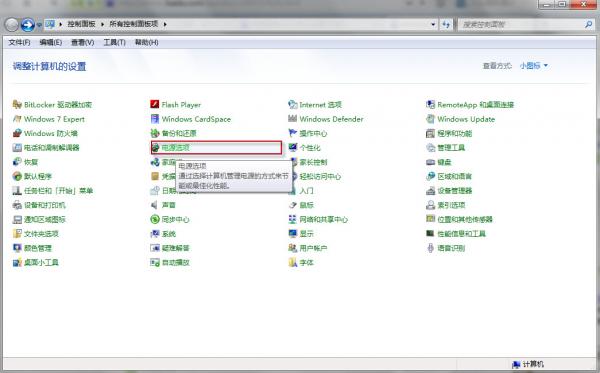
进入Win7控制面板
3.在电源选项中选择左上角的“更改计算机睡眠时间”

电源选项设置
4.在是计算机进入睡眠状态中选择“从不”就搞定了!
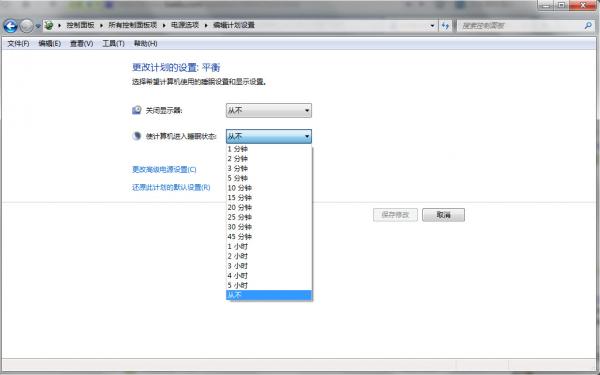
更改计算机睡眠时间
win7怎么设置不待机方法二:桌面右键—个性化—屏幕保护程序—更改电源设置—首选计划—更改计划设置—使计算机进入睡眠状态—从不。
该方法也适合最新的win8系统,希望对大家会有所帮助吧。看了小编的介绍大家都会了吗?
 相关攻略
相关攻略 近期热点
近期热点 最新攻略
最新攻略