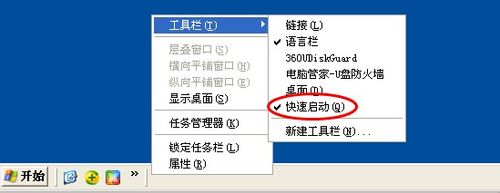
win7快速启动栏怎么设置 以往windows XP系统中,我们在任务栏空白处右击,选择“工具栏”,通过选中或取消勾选“快速启动”即可显示或隐藏任务栏中的快速启动栏;但在Windows 7系统中,“工具栏”中却没有“快速启动”。
win7如何设置快速启动栏央视?
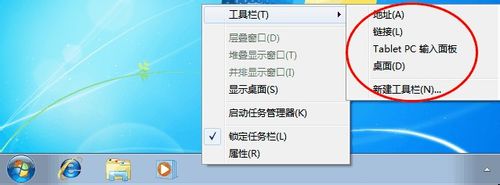
右击任务栏空白处,
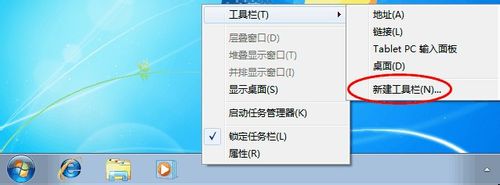
选择“工具栏”,
单击“新建工具栏”;
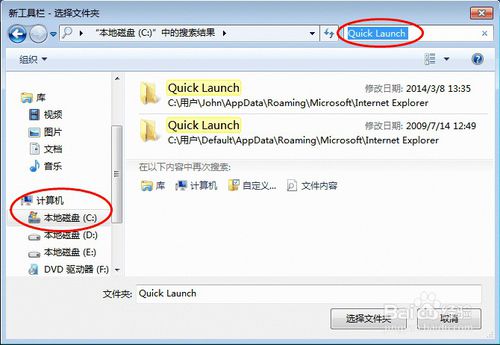
展开“计算机”;
在搜索框输入“Quick Launch”,回车;如图:
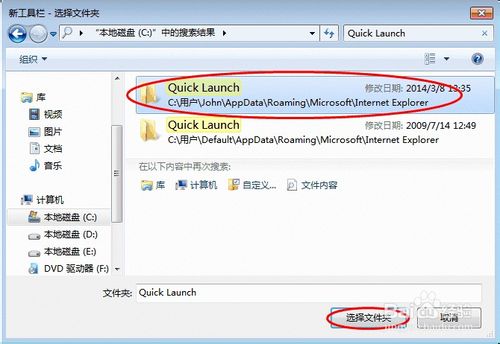
选中自己登录系统所用用户的Quick Launch,如图:
单击“选择文件夹”;
4在任务栏即有了“快速启动”,如图:

方法二:直接输入Quick Launch路径添加快速
若不想搜索%appdata%MicrosoftInternet ExplorerQuick Launch
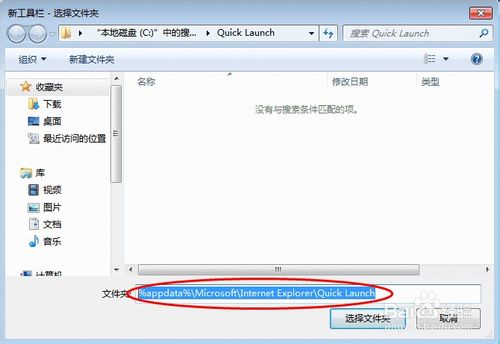
也可以直接在文件夹输入框输入:
%appdata%MicrosoftInternetExplorerQuick Launch
然后单击“选择文件夹”;
win7如何调节快速启动栏位置?
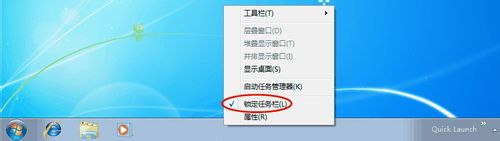
右击任务栏空白处,
取消“锁定任务栏”勾选;
按住任务栏左侧的分割线,向右拖动;
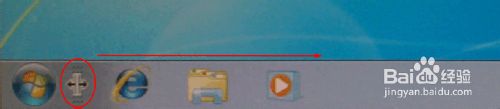
拖动至快速启动右侧,(快速启动栏会自动调节至最左侧),松开鼠标;

win7如何设置快速启动栏样式?
Win7如何显示或隐藏快速启动栏快捷方式文本?
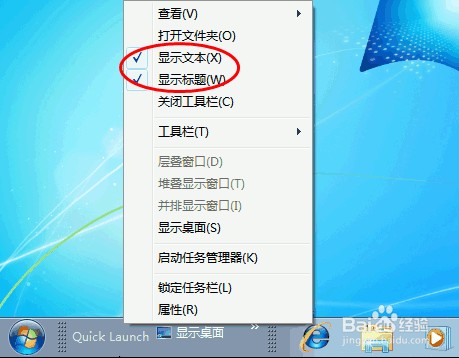
右击快速启动栏,
取消 “显示文本”勾选,来隐藏快速启动栏快捷方式文本,
Win7如何隐藏快速启动栏标题?
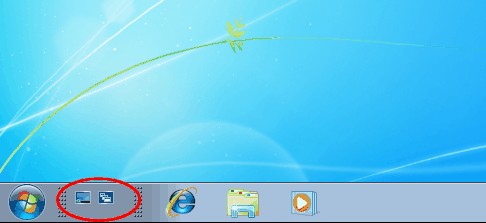
取消“显示标题”勾选,来隐藏快速启动栏标题;效果如图:
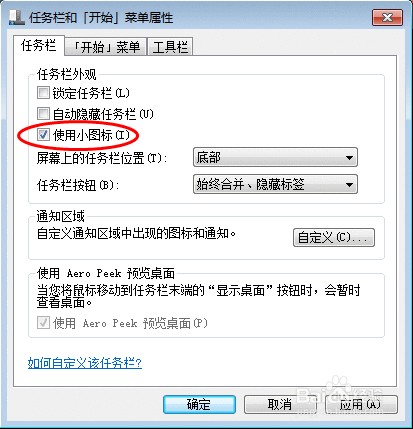
可右击“任务栏”空白处;
单击“属性”;
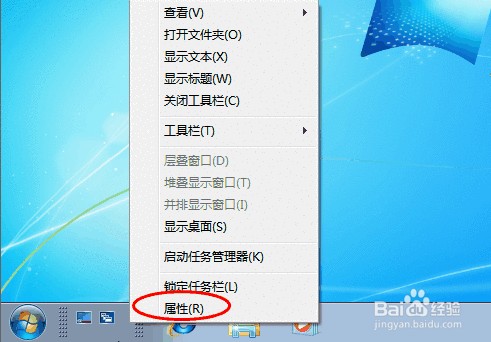
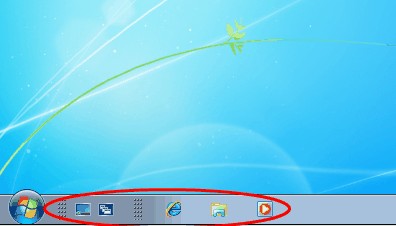
勾选“使用小图标”;效果如图:
Win7如何锁定任务栏?
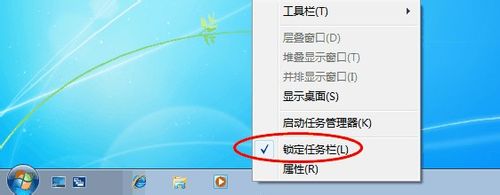
右击任务栏空白处,
勾选“锁定任务栏”即可锁定任务栏,锁定快速启动栏位置。
 相关攻略
相关攻略 近期热点
近期热点 最新攻略
最新攻略