win7任务栏透明的设置方法 win7旗舰版的任务栏大家都非常的熟悉,就在屏幕的下方位置,不关你开启什么程序,除非是全屏的,否则下方的任务栏都会在那个位置,不来也不去。不过不喜欢这种感觉的朋友也可以通过系统自带的让任务栏虚化变透明的功能来美化一下,说不定,很符合你的口味哦!下面,小编就将win7系统中让任务栏变透明的方法说一下吧!
在介绍使任务栏变透明的方法之前,小编需要事先说明的是,很多朋友为了让电脑运行更流畅,在优化电脑的时候关闭了系统的Aero特效,但是这里咱们的操作就必须要开启电脑的Aero特效功能,是否要执行这个操作,大家先考虑一下吧!
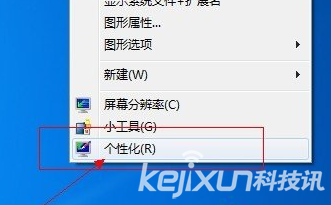
1.首先咱们返回到系统桌面的位置,然后在空白处点击右键,选择最后的个性化功能。
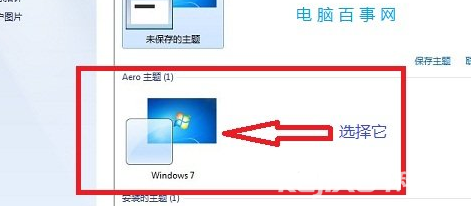
2.在个性化设置界面中,咱们将Aero特效主题选择上并执行更换。
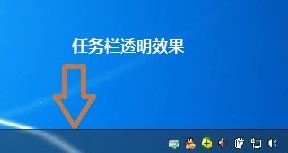
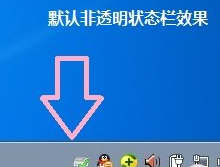
更换上带有Aero特效功能的主题之后,大家再看看下方的任务栏,是不是就具备了虚化透明的效果呢?大概就是如下图中所示的效果吧!
 相关攻略
相关攻略 近期热点
近期热点