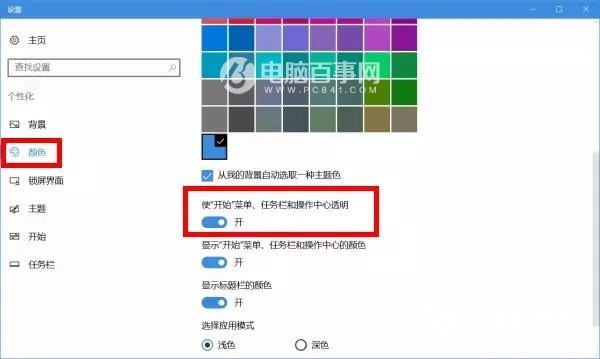
一、首先要开启win10透明效果,具体操作是:进入设置→个性化→颜色,开启“使开始菜单、任务栏和操作中心透明”选项,如下图所示。
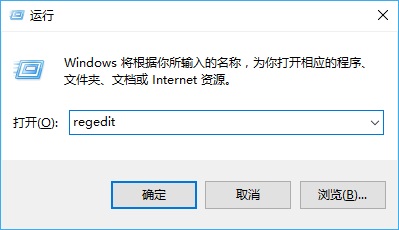
二、然后同时按下键盘上的 Win+R 组合快捷键,打开运行操作框,然后在运行中输入 regedit 打开注册表,如下图所示。
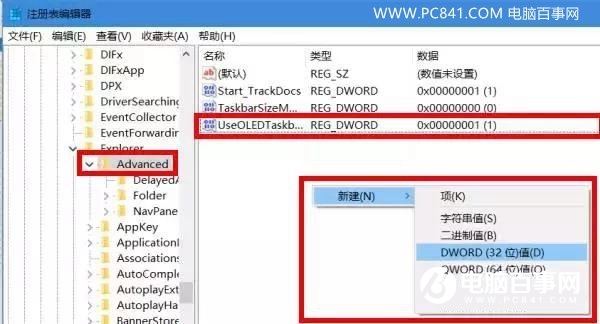
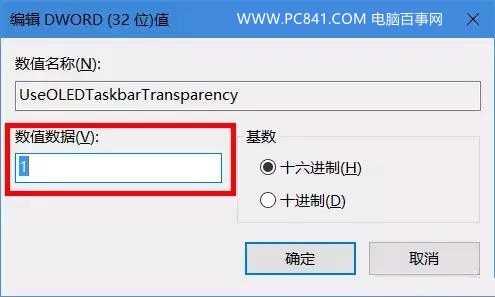
打开注册表之后,依次展开:HKEY_LOCAL_MACHINESOFTWAREMicrosoftwindowsCurrentVersionExplorerAdvanced文件夹,在右侧新建名为 UseOLEDTaskbarTransparency 的 Dword(32位)值(D),如下图所示。
三、完成后重启电脑,之后就可以看到Win10任务栏变透明了。
Win10任务栏变100%全透明设置方法
如何大家觉得以上设置步骤比较麻烦,或则说不是特别透明的话,也可以使用一些软件来实现,比如可以在Win10电脑中下载安装「startisback」桌面美化工具,然后安装进行设置,如下图所示。
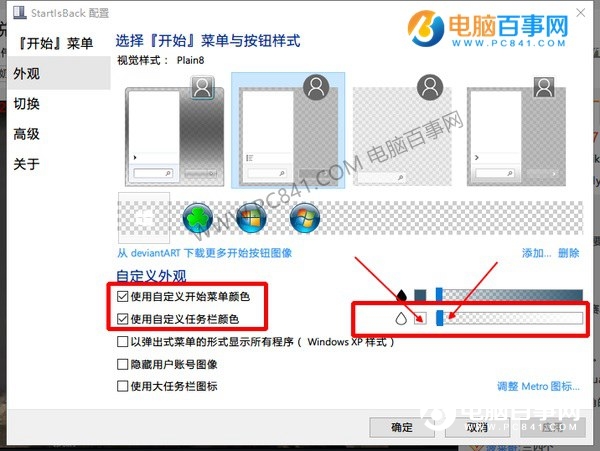
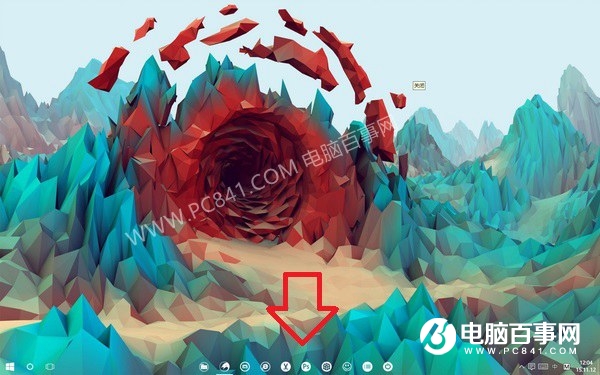
设置好了之后,Win10任务栏可以实现100%全透明的效果:











 相关攻略
相关攻略 最新攻略
最新攻略
