win7电脑中的蓝牙图标不见了如何解决?很多朋友可能还不知道,下面2345软件大全小编给你分享下解决办法。
1.首先,咱们单击ghost win7系统的开始菜单,或者是直接单击键盘上的windows图标,这样就可以打开Ghost win7系统的快捷菜单了,然后在快捷菜单中点击进入到控制面板中。
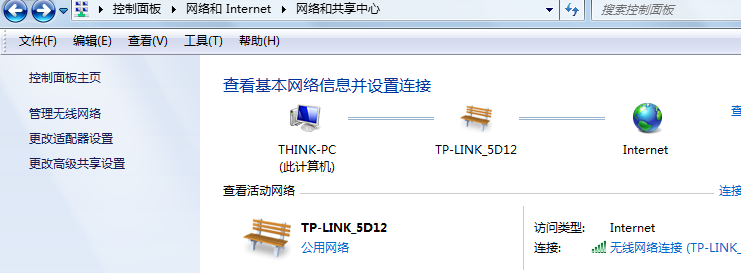
2.在打开的控制面板界面中,咱们依次点击进入网络和Internet-网络和共享中心,之后便会出现如下图中所示的界面了,咱们点击左侧菜单中的更改适配器设置。
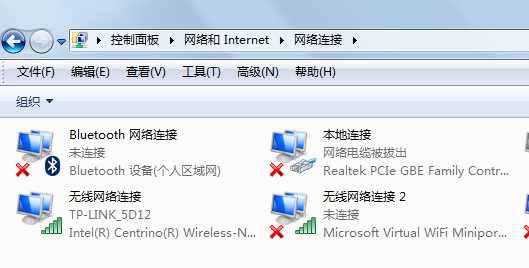
3.接下来,咱们就可以在窗口中找到Bluetooth设备了,也就是蓝牙功能,咱们右键点击该项,然后选择属性,在属性窗口中,咱们切换到Bluetooth这一项,然后点击下方的Bluetooth设置。
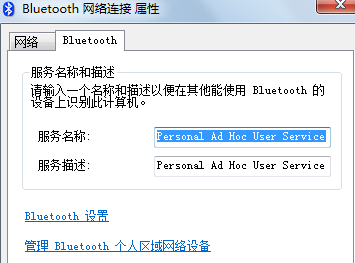
4.在弹出来的窗口中,咱们将“允许Blootooth 设备查找此计算机”和“在通知区域显示Blootooth图标”这两个选项前面的勾选上,然后点击确定保存设置即可。
 相关攻略
 近期热点
 最新攻略