win7电脑的任务栏被自动隐藏了如何解决?很多朋友可能还不知道,下面2345软件大全小编给你分享下解决办法。
1、首先我们打开自己的电脑,然后看到桌面的任务栏不见了,如图所示。
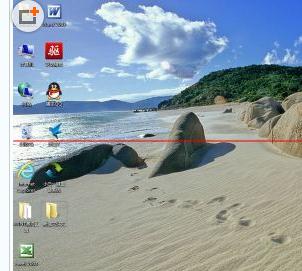
2、这样的情况下,我们可以试着把鼠标放在我们的最低部,结果发现我们的任务栏又有了,鼠标一离开就不见了,如图所示:
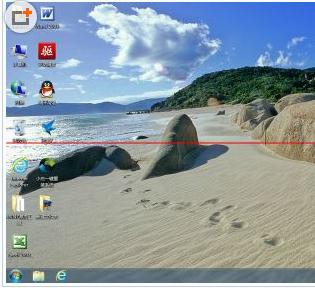
3、在这样的情况下我们用鼠标放在最底部,然后在任务栏出现的时候蒂娜及右键,然后就可以显示出菜单,我们选择属性选项打开。
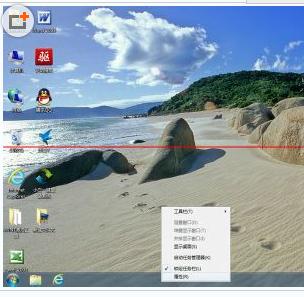
4、在打开的属性菜单窗口中,我们就看到在外观栏目这个选项中就有自动隐藏任务栏这个功能,我们看是否前面被勾选上了。
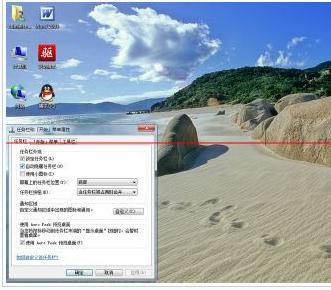
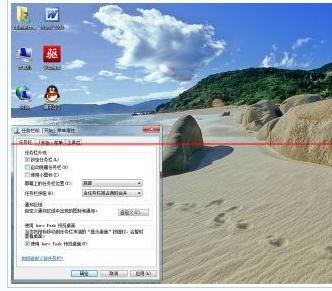
5、被勾选了我们就需要取消这个勾,取消了以后在点击应用,确认整个设置关闭窗口。
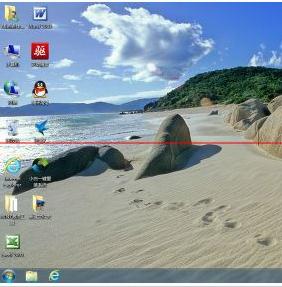
6、关闭了以后我们就可以看到我们的任务栏就可以显示在我们的桌面上了。
 相关攻略
相关攻略 近期热点
近期热点 最新攻略
最新攻略