win8操作系统作为微软下一代操作系统,其最大的亮点就是开始屏幕是取代了原来开始菜单,当然,在功能设计上,与以往的操作系统也有不少改进的地方。
鉴于win8众多新设计和新创意,让刚接触win8的朋友有点茫然,以往熟悉的操作方法和技巧似乎派不上用场。在win8默认桌面中没有显示“计算机”图标,因为win8中没有了开始菜单,显然,以往通过开始菜单添加“计算机”图标的方法显然没有用处。今天,主要给大家介绍在win8桌面添加计算机图标的技巧。
第一步,在win8系统中,通过鼠标右键点击桌面空白处,打开右键菜单。
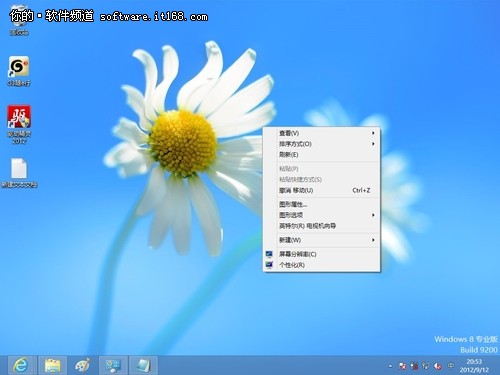
第二步,点击右键菜单中“个性化”选项,进入“个性化”设置页面。
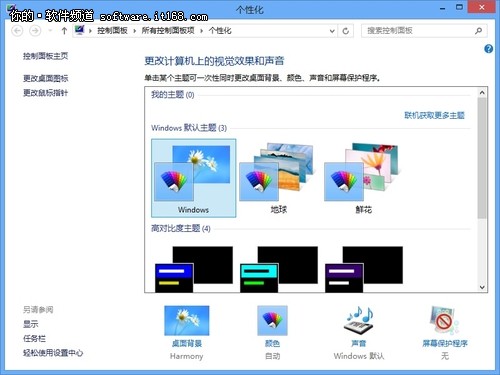
第三步,在“个性化”页面,用鼠标左键点击“更改桌面图标”,进入“桌面图标设置”页面。
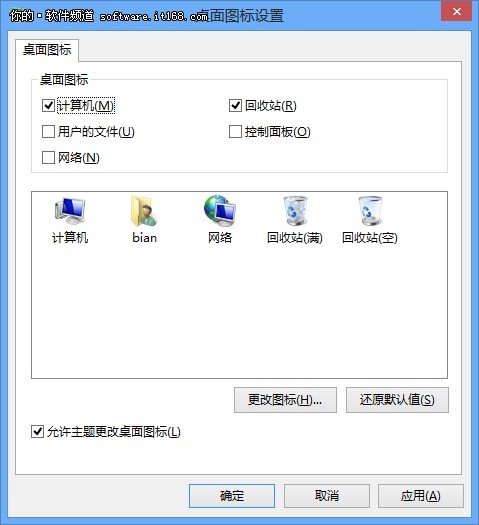
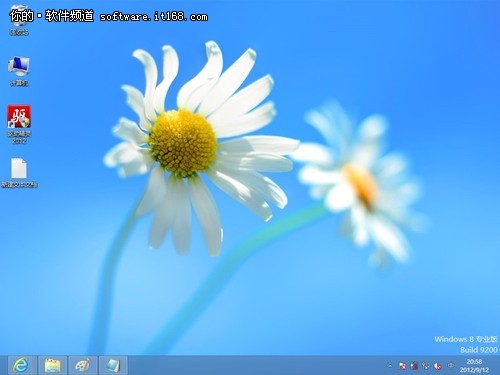
第四步,进入“桌面图标设置”页面后,勾选“计算机”,最后点击“确认”,即可成功将“计算机”图标添加到win8桌面上。当然,也可以勾选“网络”、“用户的文件”、“控制面板”等,将这些图标添加到桌面。


 相关攻略
 近期热点
 最新攻略

