通常,我们重启计算机的方法都是按下开始按钮,然后点击关机--重启计算机,稍微有点麻烦。今天小编告诉大家如何把重启计算机任务添加到鼠标右键菜单中,这样重启就方便多了。
操作步骤
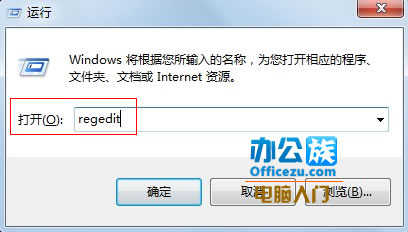
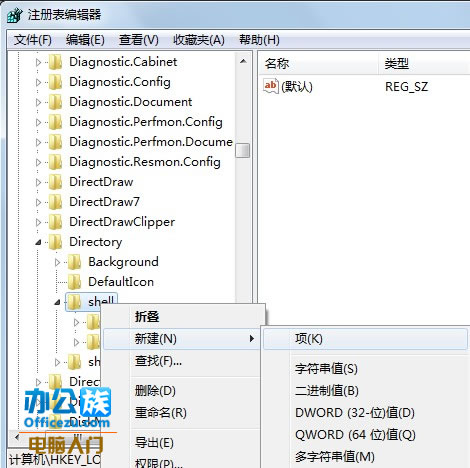
2、依次展开到HKEY_LOCAL_MACHINE/Software/CLASSES/Directory/shell,在其下新建一个名为Restart”的项。
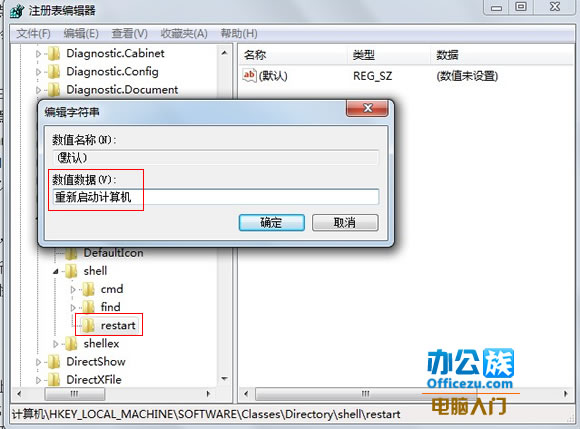
3、双击restart右侧的默认,将数据值改为重新启动计算机。
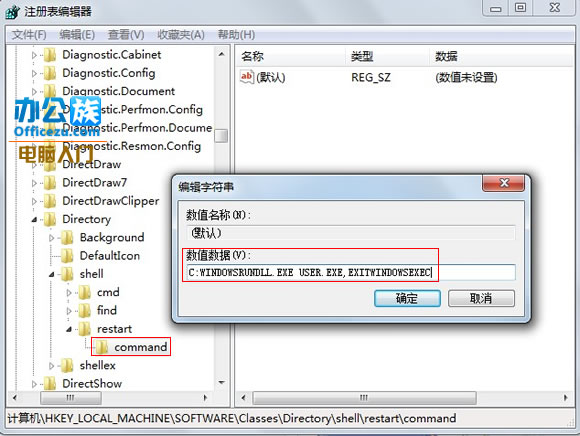
4、然后再在restart下建立command项,同样双击默认,将值改为C:windowsRUNDLL.EXE USER.EXE,EXITWINDOWSEXEC。
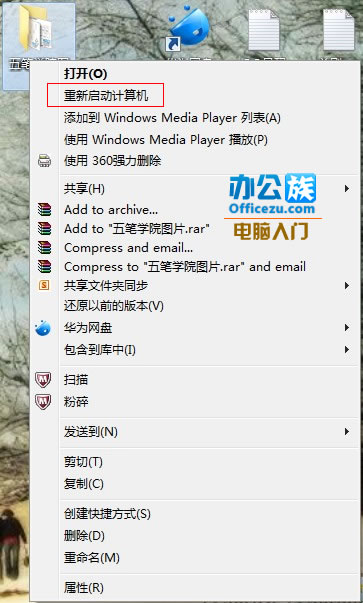
5、确定之后,选择任意一个文件夹,右键,发现多了重启计算机的选项。
 相关攻略
 近期热点