win8划分更多的磁盘分区的方法如下:
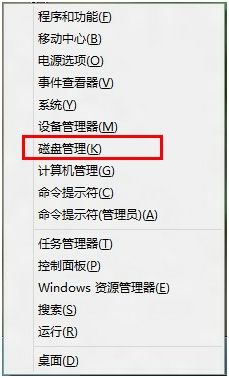
1.系统下同时按住键盘上“windows”和“X”键打开系统菜单 ,选择“磁盘管理”。
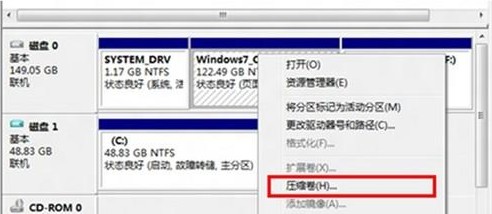
2.对准想要划分的分区右键,选择“压缩卷” 。
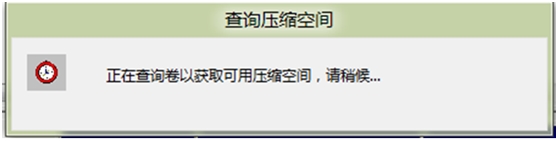
3.提示查询可划分的空间,稍等即可。
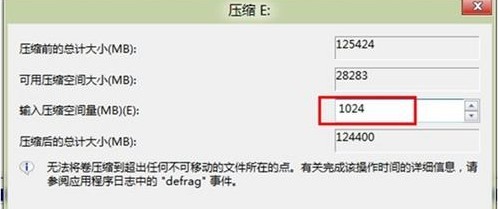
4.填入想要划分的分区大小。点击压缩选项。
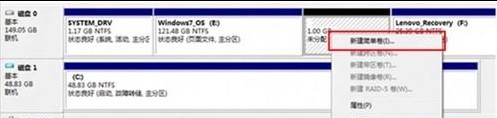
5.在新划分出来的空白空间选择邮件“新建简单卷”。
6.填写入想要划分的分区大小,点击“下一步”。
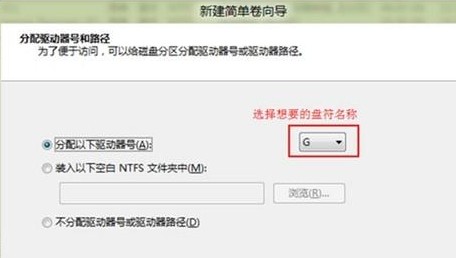
7.分配一个可选的盘符,点击“下一步”。
8.之后选择格式化方式,建议使用NTFS格式,点击“下一步”。
9.点击完成后即可看到已经分出的分区,点击“完成”。



 相关攻略
相关攻略 近期热点
近期热点 最新攻略
最新攻略