在面对如下情景时,如何利用路径阵列工具,高效地沿着弯曲的道路沿线布置绿化植物图元,并且能够灵活调节复制图元的数量。
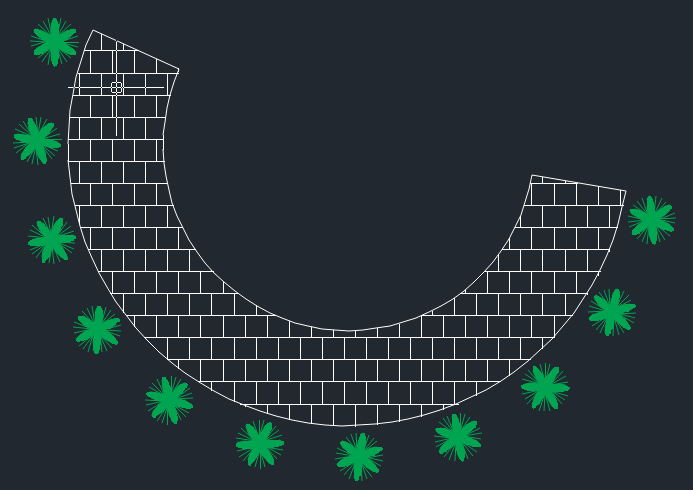
本文将以中望CAD为例为大家讲解具体流程
首先,点击菜单【修改-阵列-路径阵列】(【ARRAYPATH】命令),选择需要复制的植物图块,根据命令栏提示,选择弧线路径;
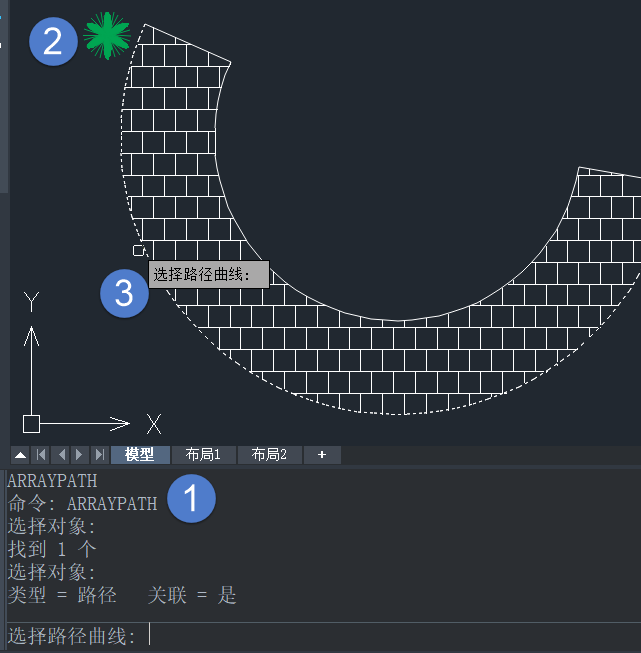
选择路径曲线后,命令栏会有如下提示,
【选择夹点以编辑阵列或 [关联(AS)/方法(M)/基点(B)/项目(I)/行(R)/层(L)/对齐项目(A)/Z 方向(Z)/退出(X)]】
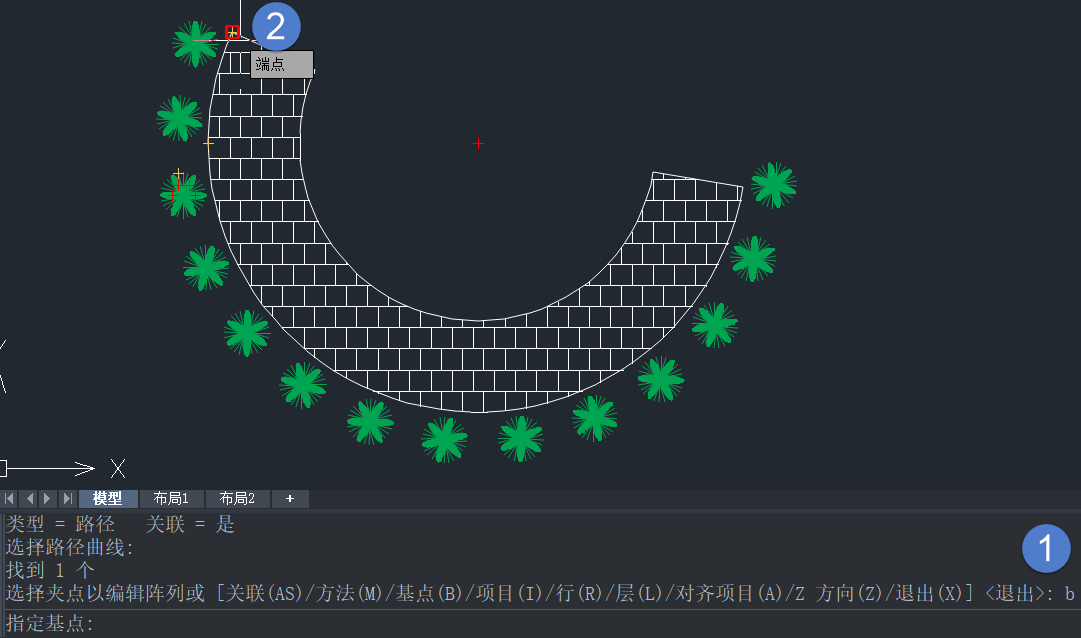
然后,输入【基点(B)】,选择弧线路径基点,作为图块阵列的起点。
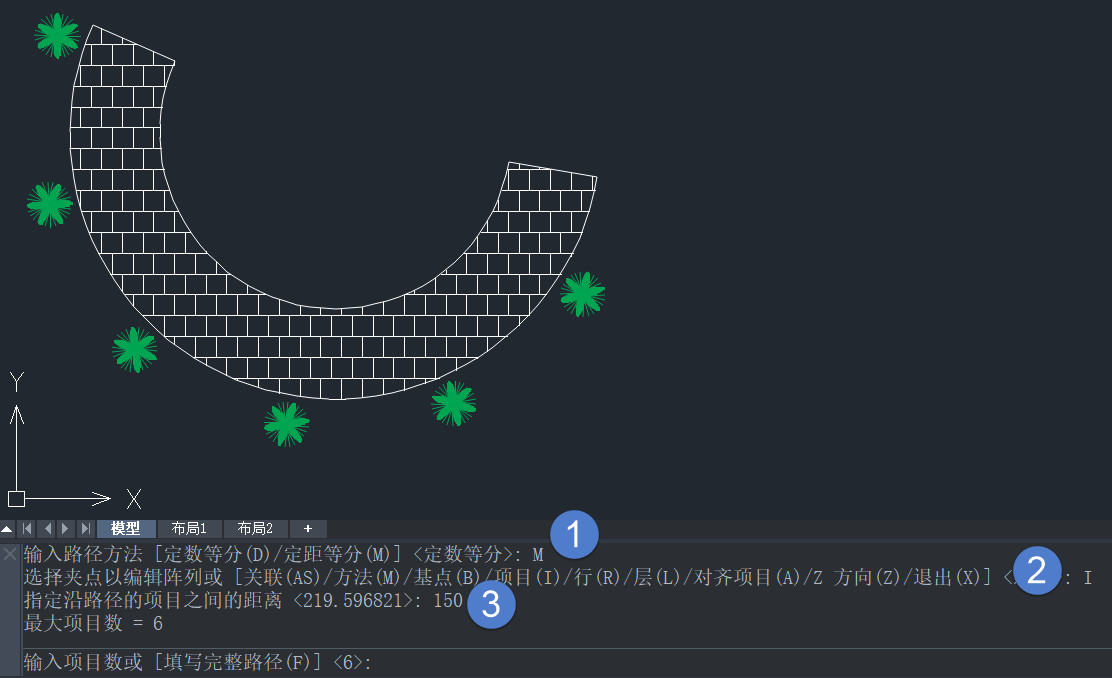
最后,输入【方法(M)】选择阵列方法,阵列方法有2个,一个是定数等分【D】,另一个是定距等分【M】。如果需要定数等分,则输入【D】,回车后输入项目【I】,可以自己控制数量,比如5,则会沿着路径生成5个植物图块。
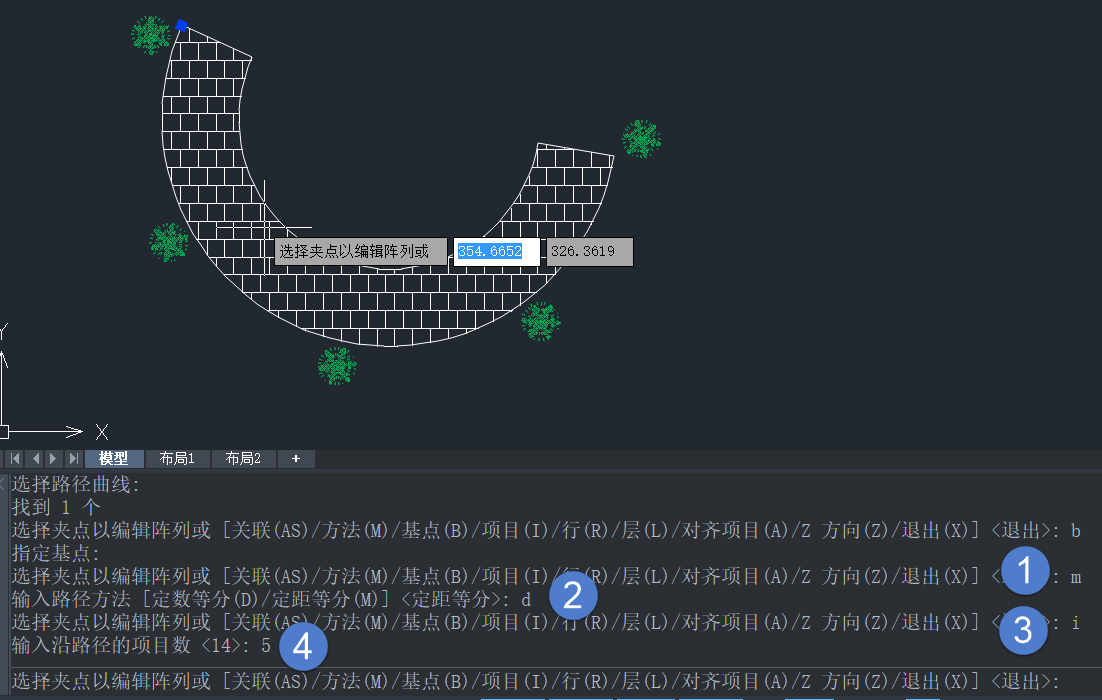
如果需要定距等分,则输入【M】,回车后输入项目【I】,可以自己控制距离,比如150,则会沿着固定距离150生成植物图块。并且软件还会算出提示此固定距离下会生成6个图块。
以上就是本篇文章的全部内容,希望对你有所帮助。
 相关攻略
相关攻略 近期热点
近期热点 最新攻略
最新攻略