第一步:单击“开始”菜单,选中“运行”选项
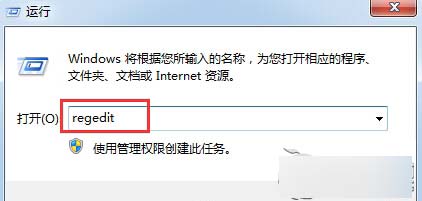
第二步:在弹出对话框里,直接输入“regedit”字命令符,然后点击回车键
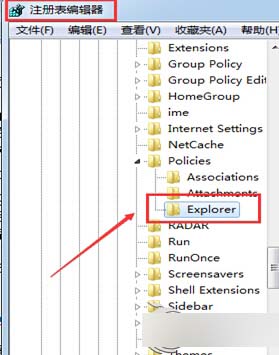
第三步:注册表编辑器打开后,在其左边依次找到下面的HKEY_CURRENT_USER、Software、Microsoft、windows、CurrentVersion、Policies、Explorer选项,然后把右边该选项下面的子项“DisallowCpl”进行删除
第四步:资源管理器重启之后,把“taskkill /f /im explorer.exe & start explorer.exe”复制到记事本里面
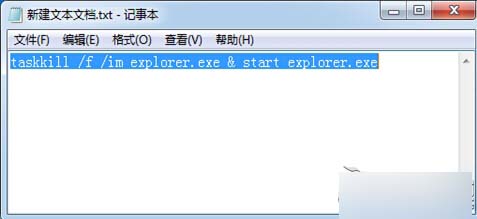
第五步:将其另存为“重启资源管理器.bat”,然后双击打开
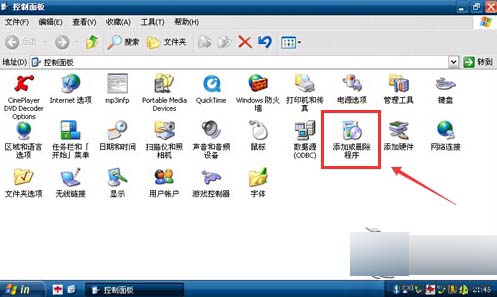
第六步:单击“开始”选项,选择里面的“控制面板”,弹出窗口之后就可以显示之前看不到的“添加或删除程序”图标了。
以上就可以恢复win8电脑“添加或删除程序”图标的方法,希望可以帮助到你。当然,删除一些不用的程序,可以扩大电脑内存,加快系统运行速度。
 相关攻略
 近期热点
 最新攻略




